
Đăng nhập và quên mật khẩu
Đăng nhập bằng email và mật khẩu hoặc bằng tài khoản Google, Microsoft, Hà Nội; lấy lại mật khẩu bằng mã OTP gửi qua email; đổi mật khẩu trong phần cài đặt.
Bạn đăng nhập Top AgentIC tại app.topagent.ai.vn. Tài khoản do tổ chức của bạn cấp: bạn cần được thêm vào tổ chức thì mới dùng được.
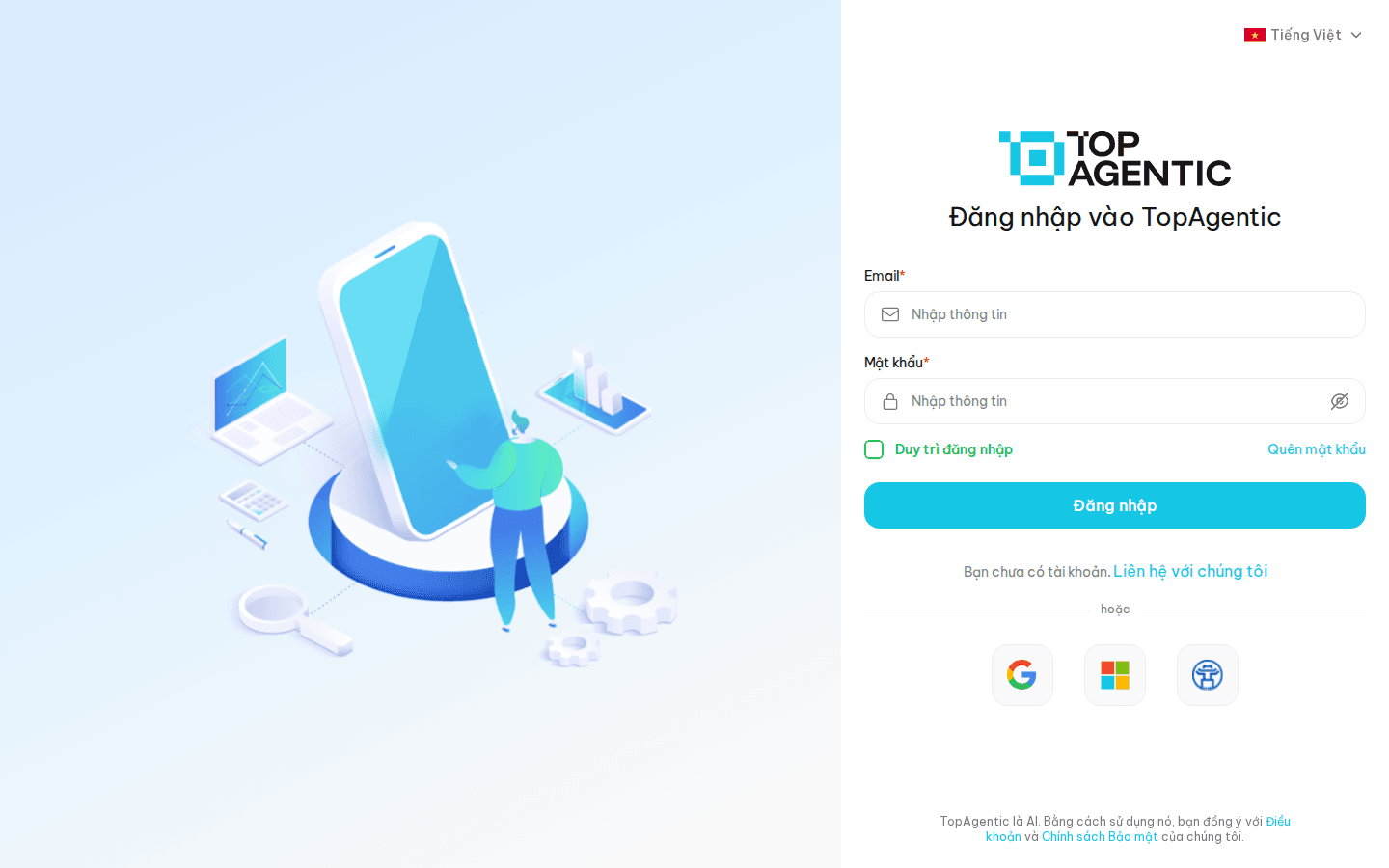
Đăng nhập bằng email và mật khẩu
- Mở app.topagent.ai.vn.
- Nhập Email và Mật khẩu.
- Bấm Đăng nhập.
Muốn xem lại mật khẩu vừa gõ, bấm biểu tượng con mắt ở cuối ô Mật khẩu.
Ở góc trên bên phải trang đăng nhập có bộ chọn ngôn ngữ (đang hiện Tiếng Việt) để đổi ngôn ngữ giao diện.
Đăng nhập bằng tài khoản Google, Microsoft hoặc Hà Nội
Dưới nút Đăng nhập, sau chữ "hoặc", có ba nút biểu tượng:
| Nút | Dùng khi |
|---|---|
| Đăng nhập với Google | Bạn dùng tài khoản Google (Gmail hoặc Google Workspace của cơ quan). |
| Đăng nhập với Microsoft | Bạn dùng tài khoản Microsoft (Outlook, Microsoft 365). |
| Đăng nhập với Hà Nội | Đơn vị của bạn dùng tài khoản đăng nhập một lần của Hà Nội. |
Bấm nút tương ứng, đăng nhập ở cửa sổ của nhà cung cấp, rồi bạn sẽ được đưa trở lại Top AgentIC. Trong lúc chờ, màn hình hiện Đang chuyển hướng.
Hãy dùng đúng email mà tổ chức đã cấp quyền. Nếu không chắc nên dùng cách đăng nhập nào, hãy hỏi quản trị viên tổ chức.
Khi tài khoản chưa thuộc tổ chức nào
Nếu đăng nhập thành công nhưng email của bạn chưa được thêm vào tổ chức nào, bạn sẽ thấy hộp thoại Tài khoản chưa thuộc tổ chức!. Khi đó, bạn có thể:
- Liên hệ bộ phận bán hàng theo thông tin trong hộp thoại, hoặc
- nhờ quản trị viên tổ chức gửi lời mời đến email đăng nhập của bạn.
Sau khi được thêm vào tổ chức, bấm Đăng nhập lại.
Quên mật khẩu
Cách này dành cho tài khoản đăng nhập bằng email và mật khẩu.
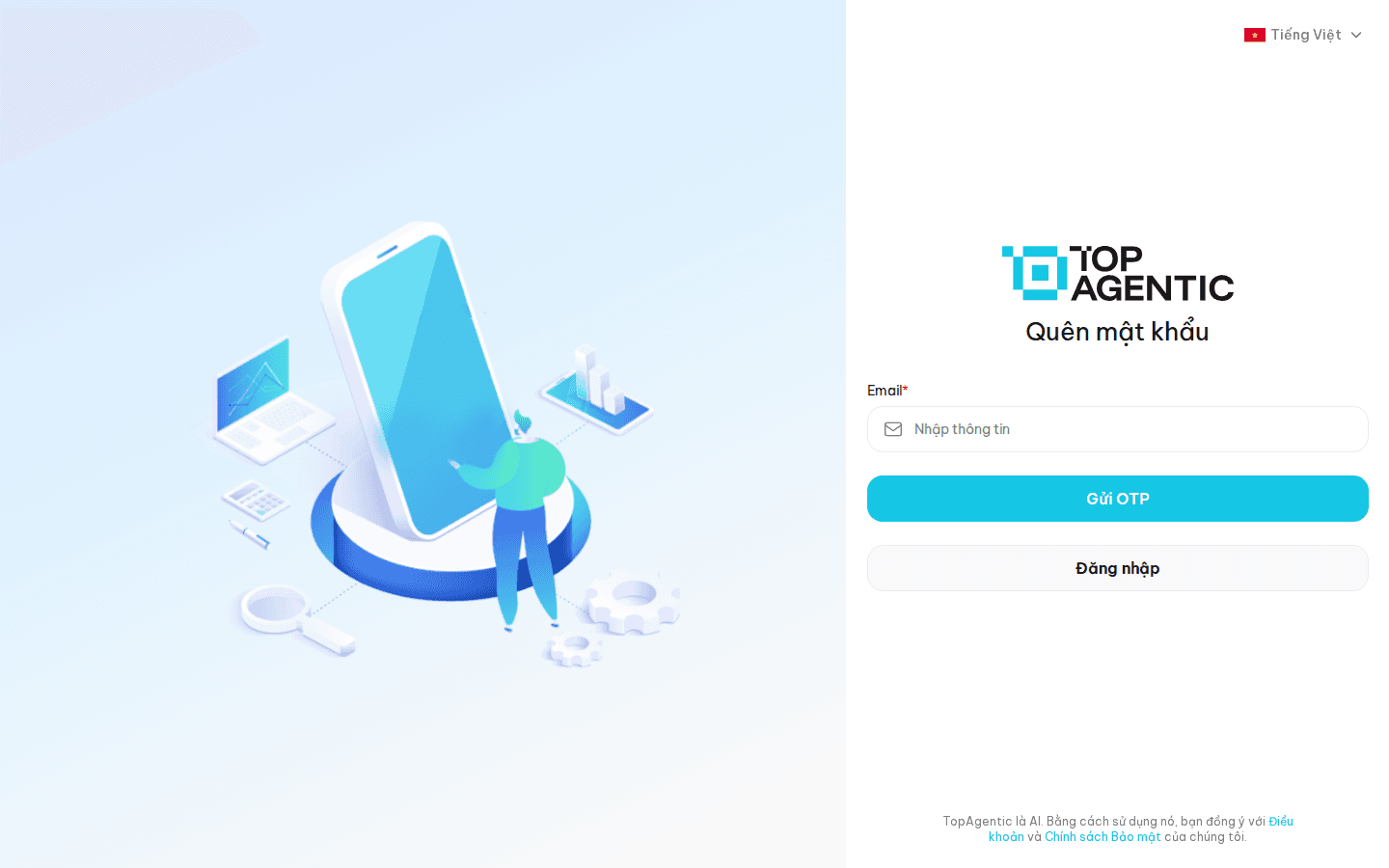
- Ở trang đăng nhập, bấm Quên mật khẩu.
- Nhập Email rồi bấm Gửi OTP.
- Mở hộp thư, lấy mã OTP gồm 6 chữ số và nhập vào ô OTP, rồi bấm Xác thực OTP.
- Nhập Mật khẩu mới và Nhập lại mật khẩu, rồi bấm Đặt lại mật khẩu.
- Khi thấy thông báo Đặt lại mật khẩu thành công, quay lại trang đăng nhập và đăng nhập bằng mật khẩu mới.
Một số điều cần biết:
- Mã OTP có hiệu lực 10 phút. Thông báo sau khi gửi cho biết thời gian hiệu lực chính xác.
- Vì lý do bảo mật, thông báo luôn ghi "Nếu email này đã đăng ký, mã OTP sẽ được gửi…", kể cả khi email chưa có tài khoản. Nếu không nhận được thư, hãy kiểm tra lại email bạn nhập và thư mục thư rác.
- Nút Gửi lại OTP chỉ bấm được sau 180 giây (có đồng hồ đếm ngược). Mỗi tài khoản chỉ được gửi tối đa 1 mã mỗi phút và 5 mã mỗi giờ; quá giới hạn thì thư mới không được gửi, hãy dùng mã gần nhất hoặc thử lại sau.
- Mật khẩu mới phải có ít nhất 8 ký tự.
- Nếu nhập sai mã quá nhiều lần, bạn sẽ thấy Bạn đã thử quá nhiều lần, vui lòng yêu cầu mã mới. Hãy gửi lại mã.
- Nếu để quá lâu giữa bước xác thực OTP và bước đặt mật khẩu, bạn sẽ thấy Phiên đặt lại mật khẩu đã hết hạn, vui lòng yêu cầu mã OTP mới. Hãy làm lại từ bước 2.
Đăng nhập bằng Google, Microsoft hoặc Hà Nội?
Nếu bạn luôn đăng nhập bằng một trong các nút này, mật khẩu do Google, Microsoft hoặc hệ thống của Hà Nội quản lý. Hãy đổi hoặc lấy lại mật khẩu ở phía nhà cung cấp đó.
Đổi mật khẩu khi đang đăng nhập
- Bấm vào tên của bạn ở góc dưới bên trái, chọn Tất cả cài đặt.
- Ở thẻ Tài khoản, mục Bảo mật, tìm dòng Đổi mật khẩu và bấm Thay đổi.
- Nhập Mật khẩu hiện tại, Mật khẩu mới và Nhập lại mật khẩu, rồi bấm Đổi mật khẩu.
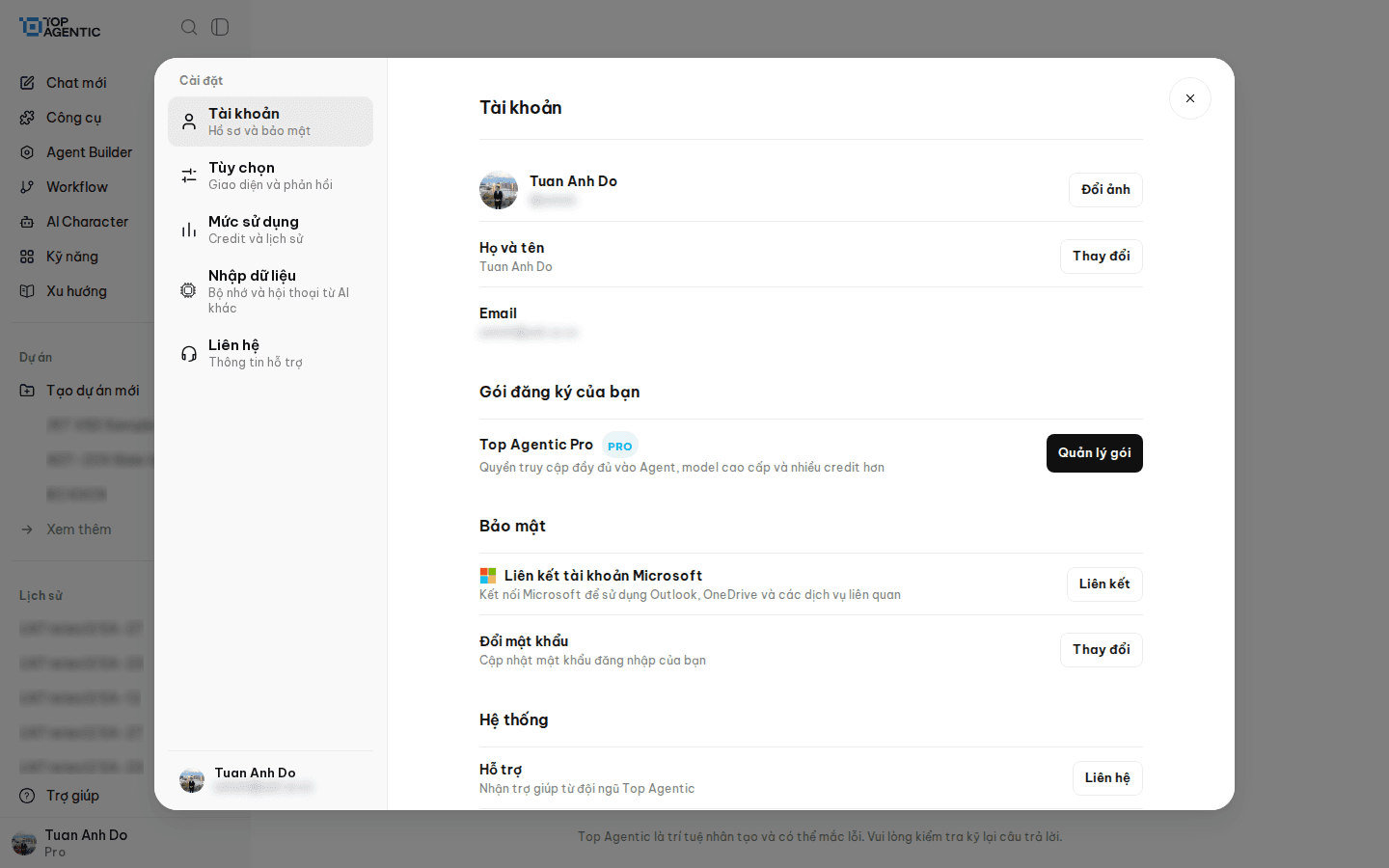
Mật khẩu mới phải khác mật khẩu hiện tại và có ít nhất 8 ký tự. Sau khi đổi thành công, bạn sẽ được đăng xuất và cần đăng nhập lại bằng mật khẩu mới.
Đăng xuất
Bấm vào tên của bạn ở góc dưới bên trái rồi chọn Đăng xuất.
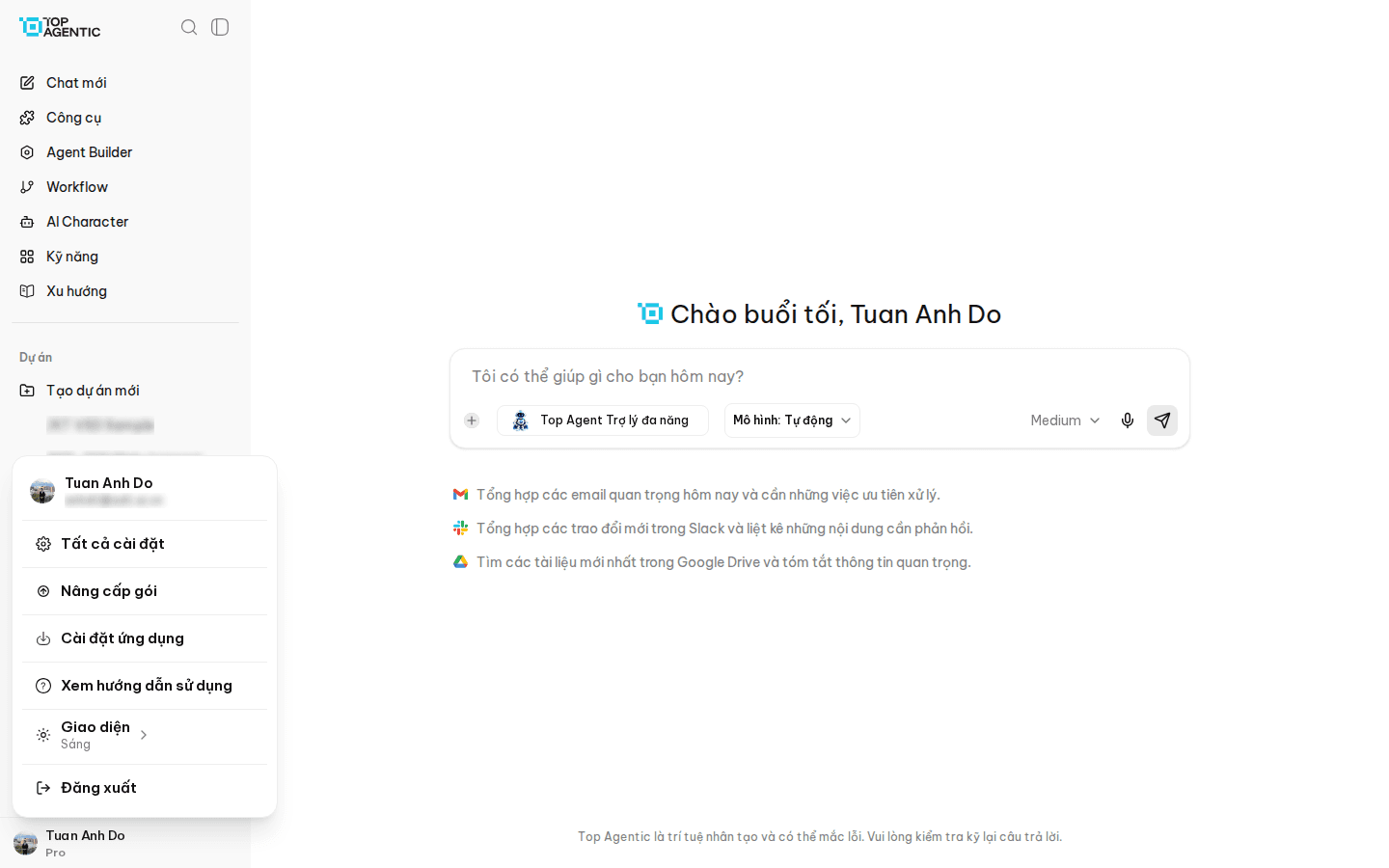
Muốn đăng xuất trên mọi thiết bị (ví dụ khi bạn quên đăng xuất ở máy dùng chung): vào Tất cả cài đặt → Tài khoản → mục Hệ thống, ở dòng Đăng xuất khỏi tất cả phiên bấm Đăng xuất tất cả rồi xác nhận.