
Nhập lịch sử từ ChatGPT, Claude, Gemini
Mang bộ nhớ và các cuộc trò chuyện cũ từ ChatGPT, Claude, Gemini và AI khác sang Top AgentIC bằng cách dán nội dung hoặc tải tệp ZIP.
Nếu bạn đã dùng ChatGPT, Claude, Gemini hay một AI khác, bạn không phải bắt đầu lại từ đầu. Trang Nhập dữ liệu giúp bạn mang sang Top AgentIC:
- Bộ nhớ: những gì AI cũ ghi nhớ về bạn và các dự án của bạn, bằng cách Dán nội dung.
- Các cuộc trò chuyện cũ: mỗi cuộc trò chuyện thành một phòng chat riêng tư, bằng cách Tải tệp ZIP.
Bạn luôn được xem trước và chọn trước khi lưu. Chỉ những thông tin hoặc cuộc trò chuyện bạn chọn và xác nhận mới được nhập.
Mở trang Nhập dữ liệu
- Bấm vào tên của bạn ở góc dưới thanh bên trái, chọn Tất cả cài đặt.
- Chọn thẻ Nhập dữ liệu (Bộ nhớ và hội thoại từ AI khác).
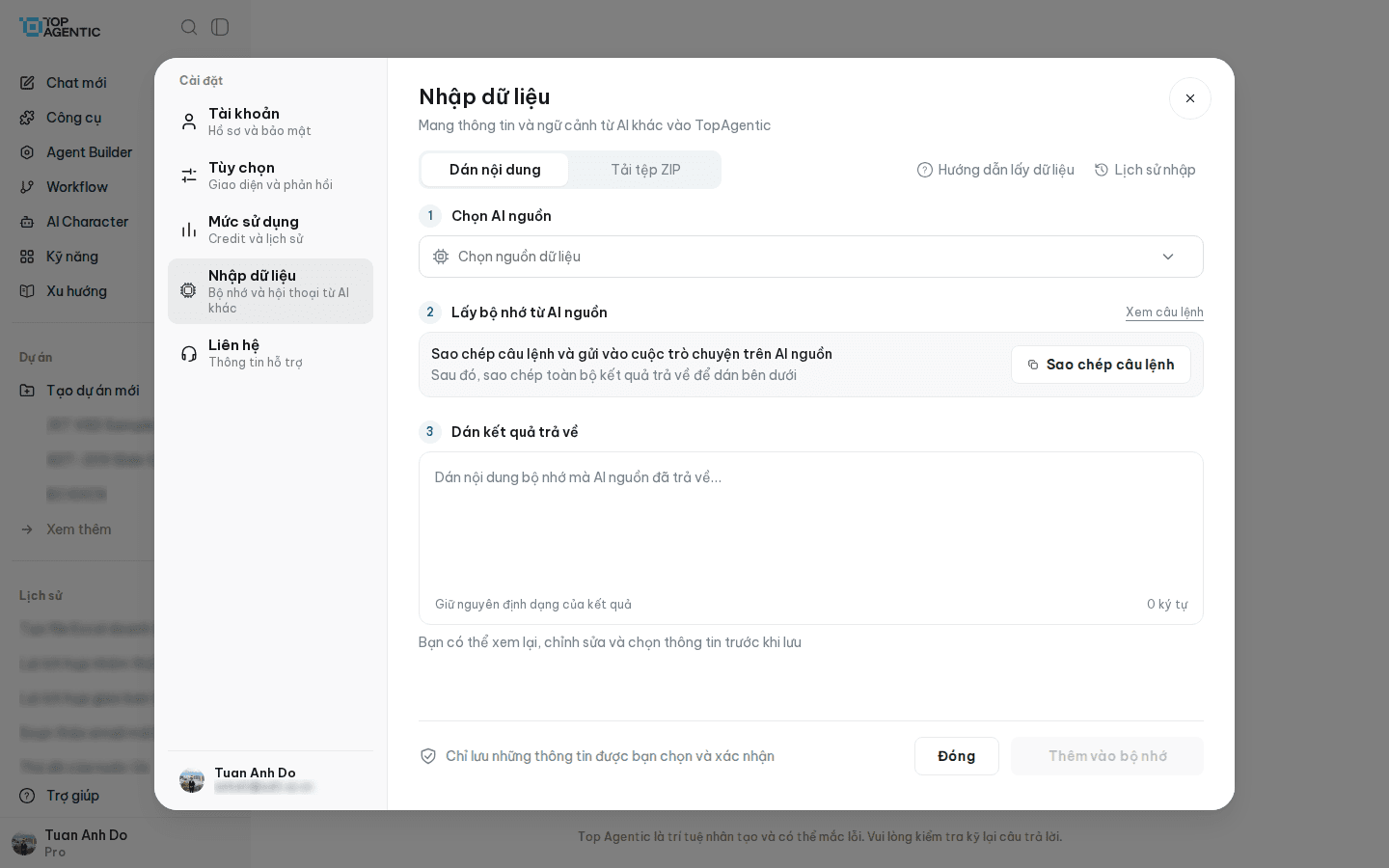
Ở đầu trang có:
- Dán nội dung và Tải tệp ZIP: hai cách nhập.
- Hướng dẫn lấy dữ liệu: các bước lấy dữ liệu từ từng nhà cung cấp, theo trang trợ giúp chính thức của họ.
- Lịch sử nhập: các lượt nhập đã làm, trạng thái từng lượt, và dữ liệu đã lưu.
Cách 1: Dán nội dung (chuyển bộ nhớ)
Cách này nhờ AI cũ tự viết ra những gì nó ghi nhớ về bạn, rồi bạn dán câu trả lời vào Top AgentIC. Cách này chuyển bộ nhớ, không chuyển lịch sử trò chuyện.
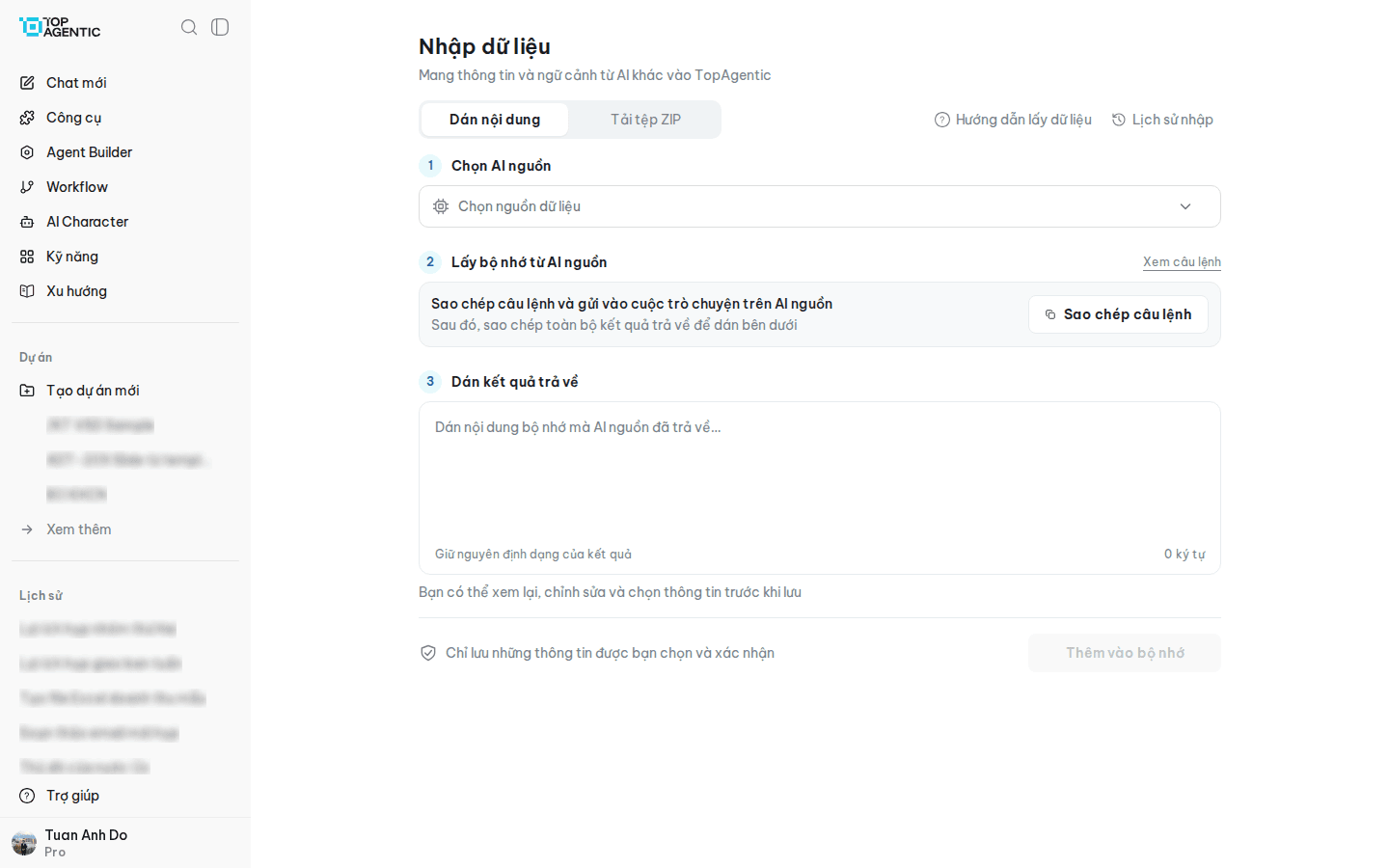
- Chọn AI nguồn: chọn trong danh sách, ví dụ ChatGPT, Claude, Gemini, Microsoft Copilot, Perplexity, Grok, DeepSeek, Le Chat (Mistral), Meta AI, Qwen, hoặc AI khác (rồi gõ tên).
- Lấy bộ nhớ từ AI nguồn: bấm Sao chép câu lệnh (bấm Xem câu lệnh nếu muốn đọc trước). Mở một cuộc trò chuyện mới trên AI cũ, bằng đúng tài khoản có bộ nhớ bạn muốn chuyển, dán câu lệnh và gửi.
- Dán kết quả trả về: khi AI cũ trả lời xong, sao chép toàn bộ câu trả lời và dán vào ô ở bước 3. Giữ nguyên định dạng, không dịch hay sửa lại.
- Bấm Thêm vào bộ nhớ. Bạn được xem lại, chỉnh sửa, chuyển hoặc bỏ từng mục trước khi lưu.
Dữ liệu nhạy cảm
Câu lệnh yêu cầu AI cũ bỏ qua mật khẩu, khoá truy cập và số giấy tờ. Dù vậy, hãy đọc lại câu trả lời trước khi lưu.
Một số lưu ý từ hướng dẫn trong ứng dụng:
- Câu trả lời chỉ gồm những gì AI cũ ghi nhớ. AI không có tính năng bộ nhớ có thể có ít thông tin để chuyển.
- Mỗi lần dán tối đa 8,0 MiB.
- Trước khi lưu, bản dán và bản xem trước được giữ ở dạng mã hoá tối đa 24 giờ để bạn quay lại xem tiếp.
Dữ liệu đã lưu được dùng thế nào?
Sau khi lưu, bạn quản lý dữ liệu trong Lịch sử nhập → Dữ liệu đã lưu:
- Bộ nhớ cá nhân: thông tin dùng để cá nhân hoá câu trả lời cho bạn. AI nhớ tới khi liên quan trong các cuộc trò chuyện của chính bạn, và không chia sẻ với thành viên khác.
- Thông tin dự án: chỉ được dùng trong workspace (dự án) mà bạn chọn áp dụng.
- Tài liệu tham khảo: riêng tư với bạn, chỉ được dùng khi bạn chọn áp dụng.
Bạn có thể xem, sửa, xoá hoặc thay đổi nơi sử dụng từng thông tin.
Cách 2: Tải tệp ZIP (chuyển cuộc trò chuyện)
Cách này chuyển các cuộc trò chuyện cũ thành phòng chat riêng tư trong Top AgentIC, giữ nguyên thứ tự tin nhắn. Cách này không tạo bộ nhớ và không đưa tài liệu vào tri thức.
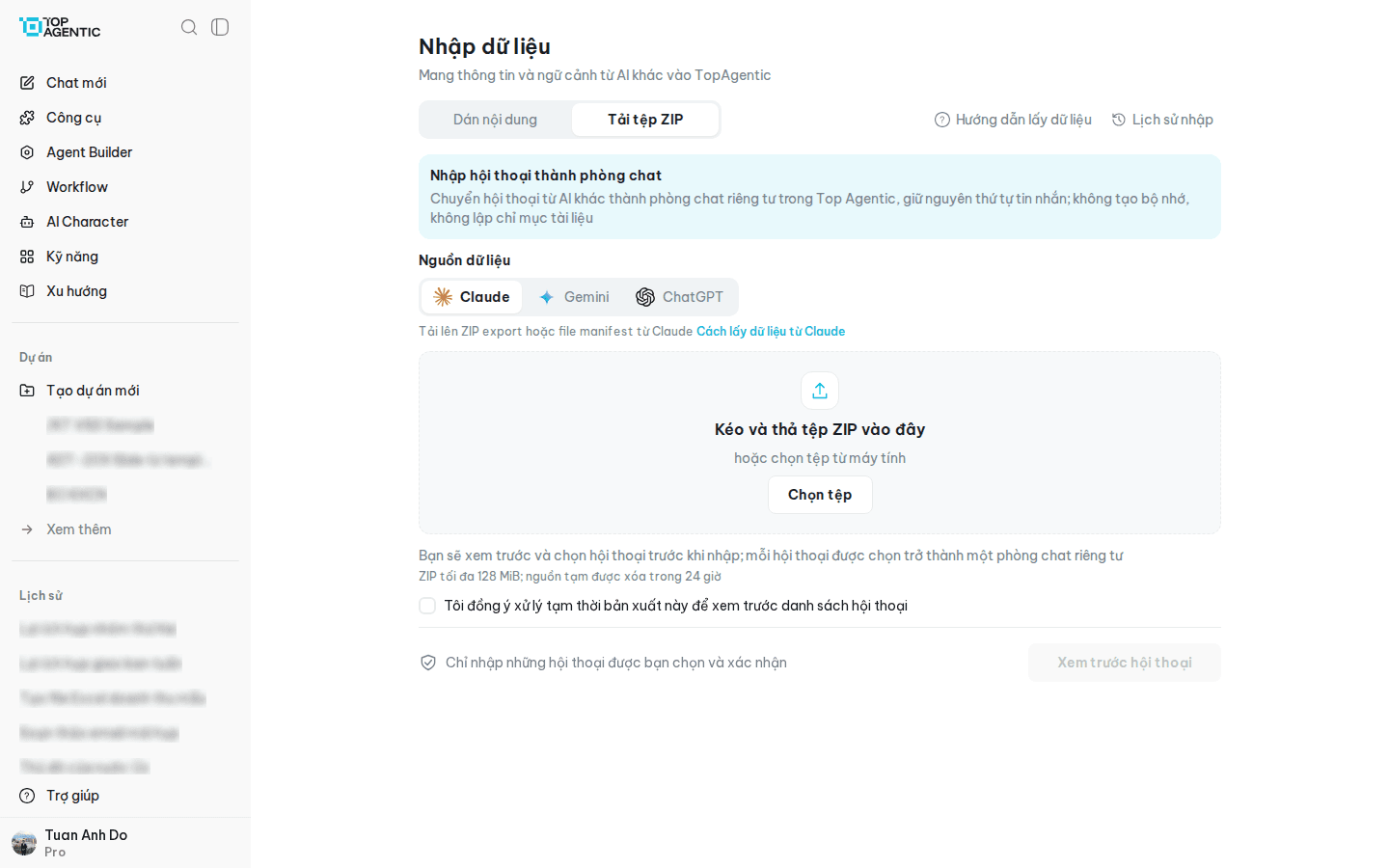
- Xuất dữ liệu từ AI cũ theo Hướng dẫn lấy dữ liệu (xem bảng bên dưới). Giữ nguyên tệp ZIP, không giải nén.
- Chọn thẻ Tải tệp ZIP, chọn nguồn Claude, Gemini hoặc ChatGPT.
- Kéo thả tệp ZIP vào khung, hoặc bấm Chọn tệp.
- Đánh dấu Tôi đồng ý xử lý tạm thời bản xuất này để xem trước danh sách hội thoại.
- Bấm Xem trước hội thoại, chọn các cuộc trò chuyện muốn nhập rồi xác nhận.
Lấy tệp xuất từ từng AI
| AI | Cách xuất (tóm tắt từ hướng dẫn trong ứng dụng) |
|---|---|
| ChatGPT | Menu hồ sơ → Cài đặt → Kiểm soát dữ liệu → Xuất dữ liệu → Xuất. ChatGPT gửi email hoặc SMS khi bản xuất sẵn sàng (có thể mất đến 7 ngày); tải về trong vòng 24 giờ. |
| Claude | Settings → Privacy → Export data, trên web hoặc ứng dụng máy tính (ứng dụng iOS và Android không xuất được). Mở liên kết trong email khi đang đăng nhập đúng tài khoản; liên kết hết hạn sau 24 giờ. |
| Gemini | Dùng Google Takeout: chỉ chọn Hoạt động của tôi → Các ứng dụng Gemini, xuất một lần dạng .zip, tải về trong vòng 7 ngày. |
Bấm Hướng dẫn lấy dữ liệu trong ứng dụng để xem đầy đủ các bước và lưu ý cho từng AI, kèm đường dẫn tới trang trợ giúp của nhà cung cấp.
Giới hạn khi nhập ZIP
- Tối đa 128 MiB mỗi lần tải lên.
- Tối đa 50 cuộc trò chuyện mỗi lần xác nhận. Muốn nhập thêm, tải lại bản xuất và chọn các cuộc trò chuyện khác.
- Bản xuất chỉ được giữ để xem trước và nhập: bị xoá khi nhập xong, hoặc chậm nhất 24 giờ sau khi tải lên.
- Ảnh và tệp đính kèm có thể không được chuyển đầy đủ, tuỳ từng nguồn. Xem mục Dữ liệu được nhập trong Hướng dẫn lấy dữ liệu.
Sau khi nhập cuộc trò chuyện
- Các phòng chat đã nhập nằm trong mục Đã nhập ở thanh bên trái, gom theo nguồn.
- Đầu mỗi phòng cho biết nguồn và thời điểm nhập, và báo nếu có phần nội dung không chuyển được.
- Để hỏi tiếp trong phòng đã nhập, bấm Chuẩn bị và tiếp tục. Top AgentIC đọc lịch sử đã nhập một lần để tóm tắt và tra cứu khi bạn hỏi; với cuộc trò chuyện dài, việc này có thể mất vài phút. Bạn có thể rời trang trong lúc chờ; khi xong, ô nhập sẽ mở.
- Muốn phòng dùng tài liệu và bộ nhớ của một dự án, mở menu của phòng trong Lịch sử và chọn Chuyển vào workspace….