
AI Character và robot Zibby
Tạo nhân vật AI có hình ảnh, tính cách và logo riêng để giao tiếp bằng giọng nói, và ghép robot Zibby với agent của bạn.
Mục AI Character trên thanh bên trái giúp bạn đưa trợ lý AI ra "ngoài màn hình chat":
- Nhân vật AI: một trợ lý có hình người, tính cách và logo thương hiệu riêng, trò chuyện bằng giọng nói. Phù hợp cho lễ tân, chăm sóc khách hàng, giới thiệu sản phẩm tại sự kiện.
- Robot Zibby: robot vật lý được ghép với một agent của Top AgentIC để trả lời người dùng.
Danh sách AI Character
Bấm AI Character trên thanh bên. Trang Danh sách AI Character có hai thẻ:
- Nhân vật mẫu: các mẫu dựng sẵn, ví dụ Lễ tân nữ, Lễ tân nam, Chăm sóc khách hàng, Đại sứ thương hiệu, Robot cá nhân.
- Nhân vật của tôi: các nhân vật bạn đã tạo.
Ô Tìm kiếm AI Character ở góc trên giúp tìm theo tên.
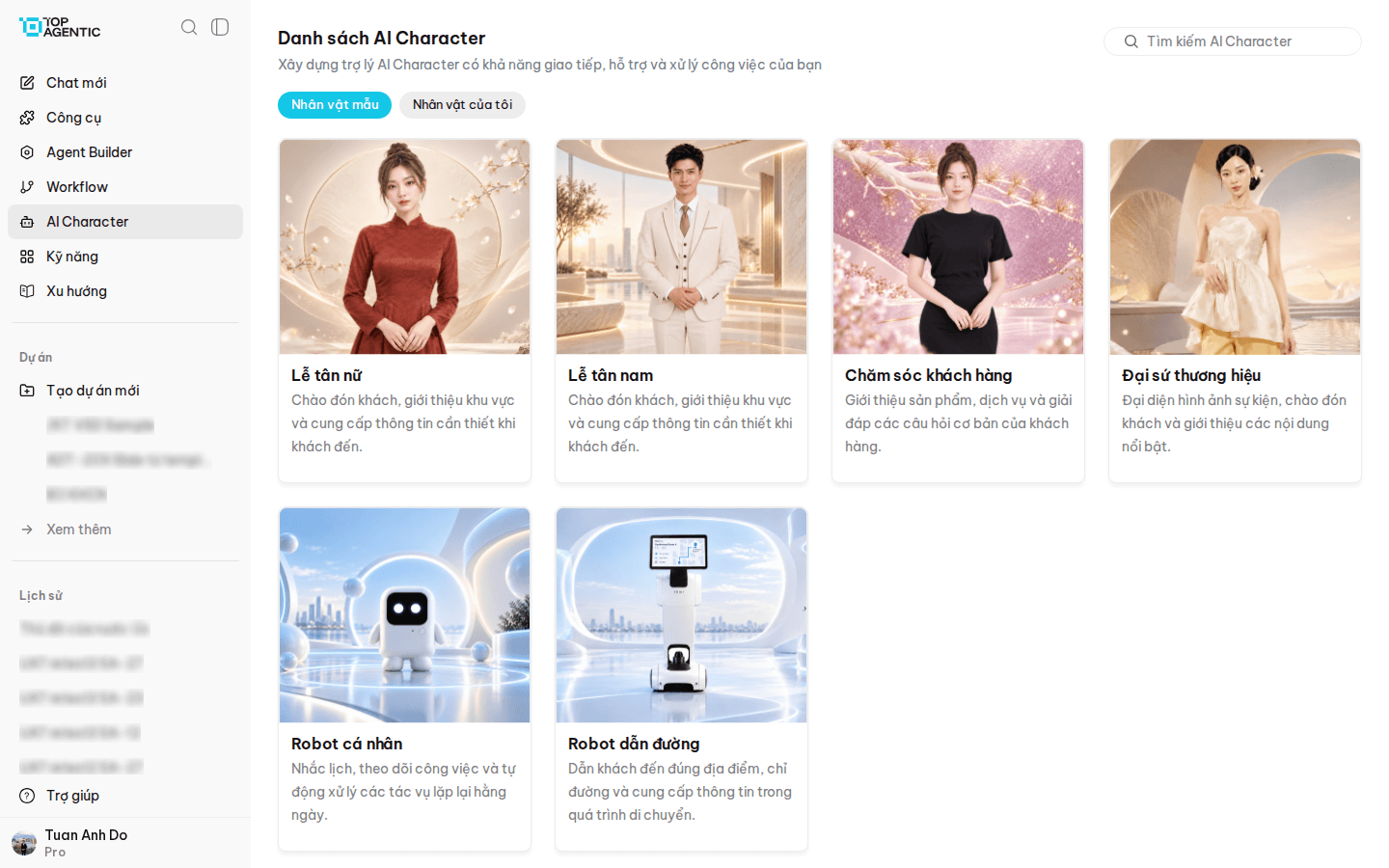
Tạo nhân vật AI từ một mẫu
- Trong thẻ Nhân vật mẫu, bấm vào một mẫu có hình người (ví dụ Lễ tân nữ).
- Điền các mục:
- Tên nhân vật (bắt buộc).
- Tính cách nhân vật: chọn Trang trọng, Hài hước - dí dỏm, Nhẹ nhàng, hoặc Cá nhân hóa rồi tự viết ở ô Mô tả tính cách nhân vật.
- Chọn workspace kết nối: chọn dự án mà nhân vật làm việc cùng.
- Logo thương hiệu: bấm Tải ảnh lên (PNG, JPG hoặc WebP, tối đa 10 MB) và chọn Vị trí logo: Trên trái, Trên phải, Dưới trái hoặc Dưới phải.
- Xem kết quả ở khung Xem trước trực tiếp bên phải. Ô Hoạt ảnh cho bạn thử các động tác của nhân vật.
- Bấm Lưu & áp dụng.
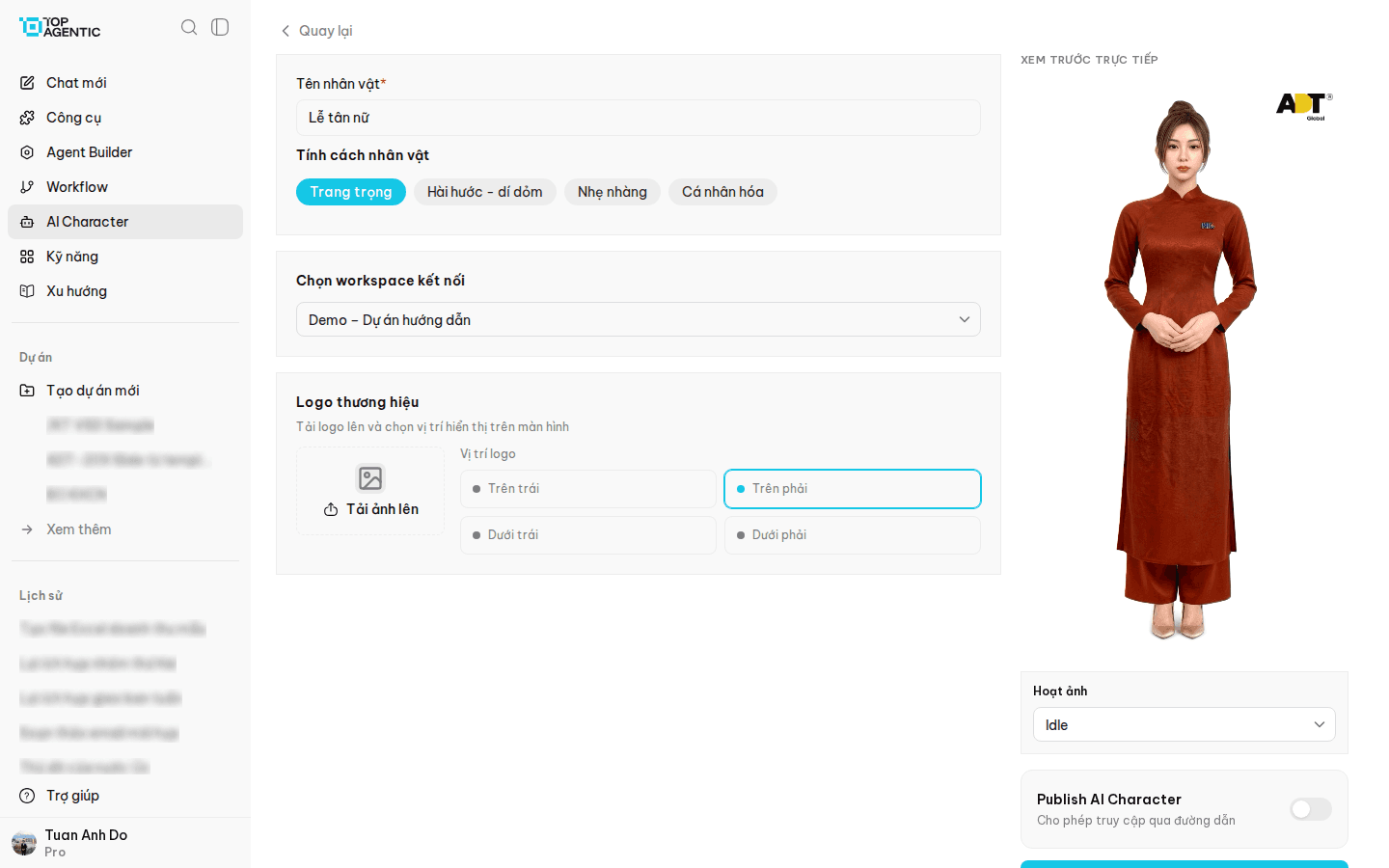
Xuất bản và chia sẻ đường dẫn
Bật công tắc Publish AI Character ("Cho phép truy cập qua đường dẫn") rồi bấm Lưu & áp dụng. Sau khi lưu:
- Mục Đường dẫn truy cập hiện liên kết tới trang của nhân vật. Bạn có thể mở trong tab mới hoặc sao chép.
- Mục API Key và OTP Code dùng để tích hợp nhân vật vào hệ thống khác. API Key mới chỉ hiển thị một lần, hãy lưu lại ngay. Nút Tạo lại API Key cấp khoá mới.
Ai mở được nhân vật?
Người mở đường dẫn phải nhập mã xác thực trước khi trò chuyện. Mã được gửi tới email của người tạo nhân vật, không phải người mở đường dẫn. Đừng chia sẻ mã này và chỉ gửi đường dẫn cho đúng người, đúng thiết bị cần dùng.
Mỗi nhân vật thuộc về người tạo ra nó. Đồng nghiệp trong cùng tổ chức không xem, sửa hay xoá được nhân vật của bạn.
Sửa hoặc xoá nhân vật
Trong thẻ Nhân vật của tôi, bấm vào nhân vật để mở lại màn hình chỉnh sửa. Để xoá, dùng nút xoá trên thẻ nhân vật rồi xác nhận.
Robot Zibby
Bấm mẫu Robot cá nhân để mở trang Danh sách Zibby. Trang này liệt kê các robot đã ghép với tài khoản của bạn.
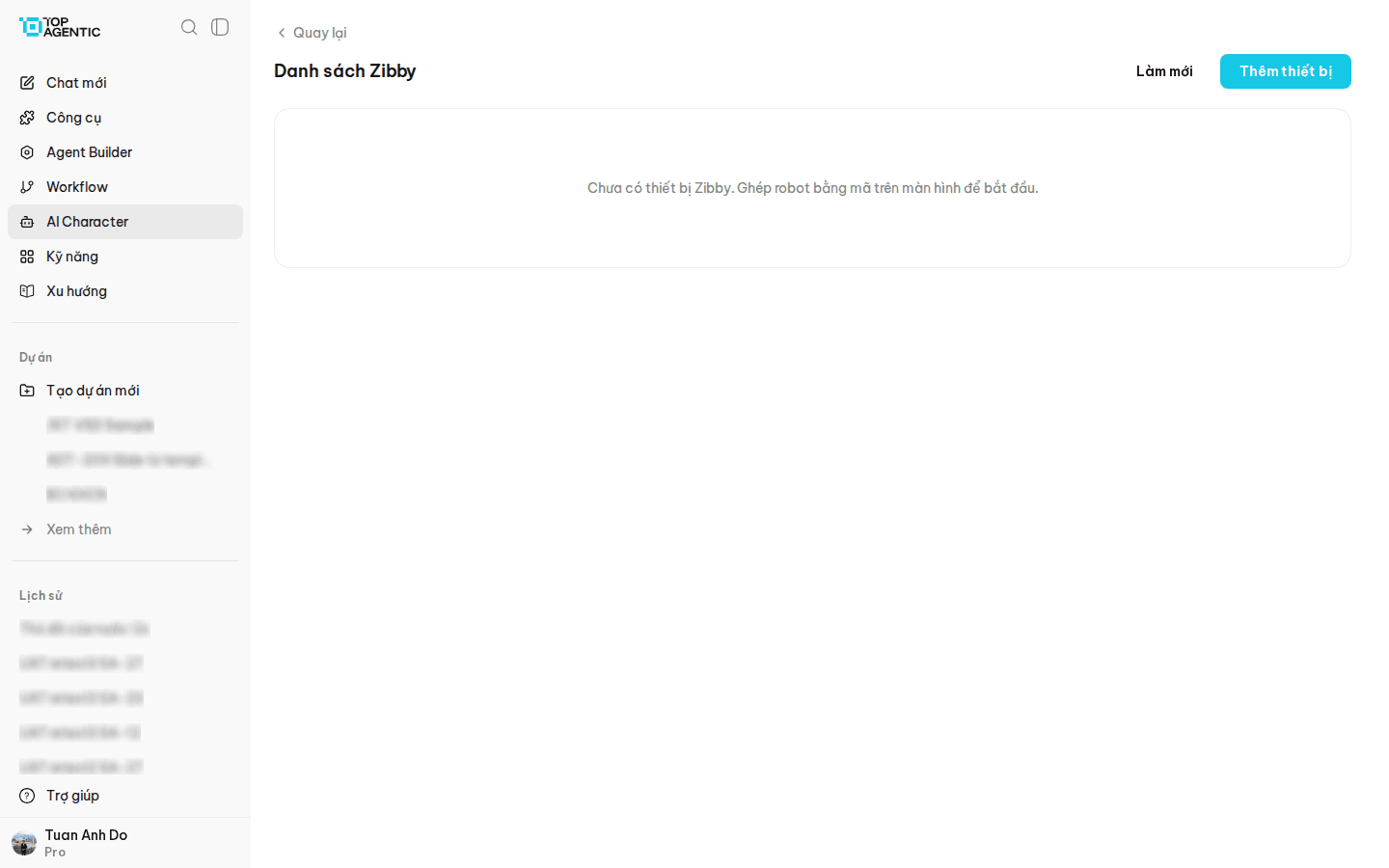
Ghép robot
- Bấm Thêm thiết bị.
- Ở ô Nhập mã thiết bị, nhập mã đang hiện trên màn hình robot (thường gồm 6 ký tự).
- Chọn workspace kết nối: dự án robot sẽ dùng.
- Agent trả lời: agent sẽ trả lời người nói chuyện với robot. Danh sách chỉ gồm các agent được phép dùng trong dự án vừa chọn.
- Bấm Thêm thiết bị.
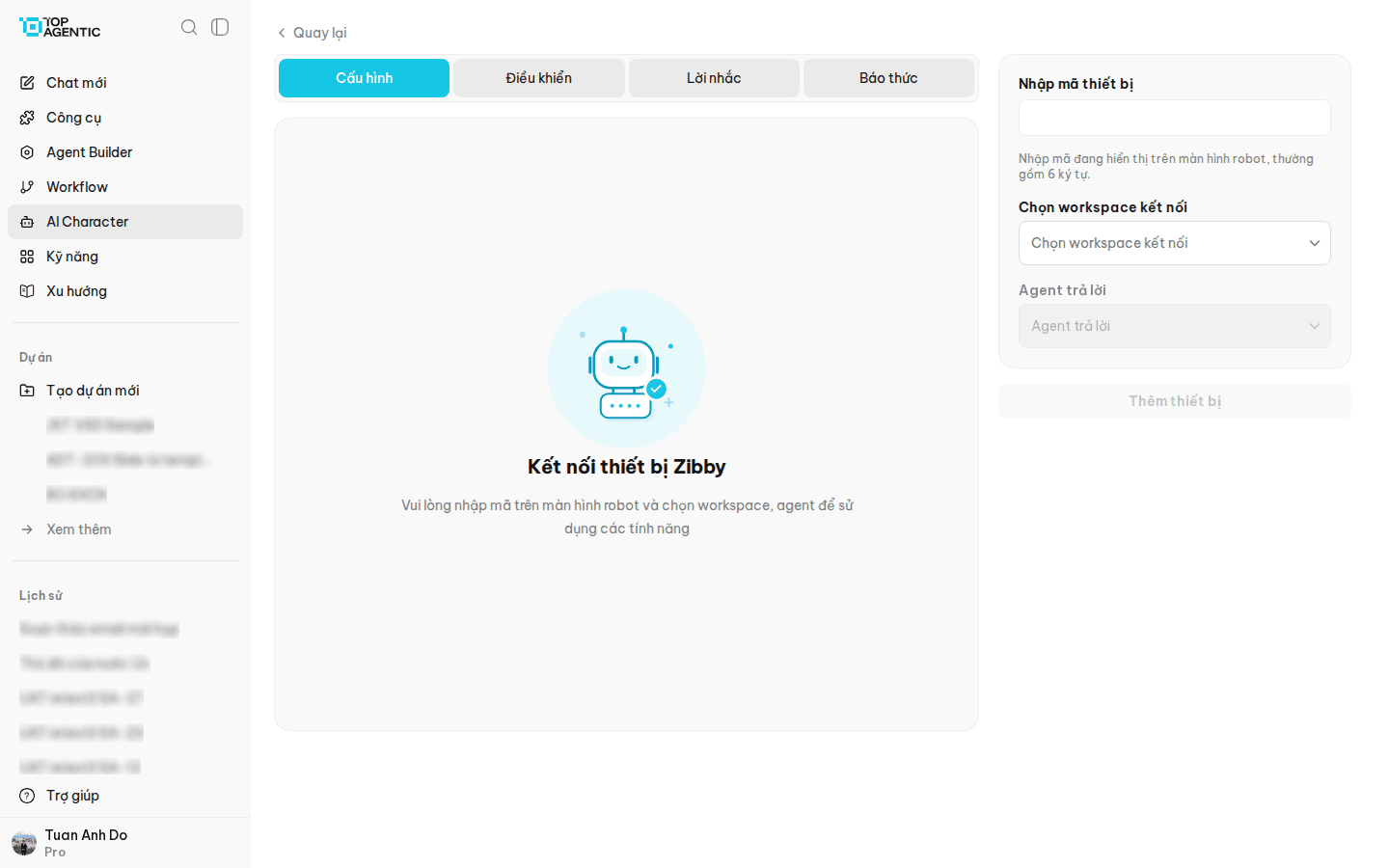
Nếu không thấy agent nào, hãy tạo hoặc chia sẻ một agent cho dự án đó trước. Xem Tạo agent của riêng bạn.
Quản lý robot
Sau khi ghép, mở robot từ danh sách để dùng các thẻ:
| Thẻ | Dùng để |
|---|---|
| Cấu hình | Đổi tên robot, agent và dự án kết nối, các cài đặt của robot. Bấm Lưu & áp dụng để lưu. Cấu hình áp dụng từ lần robot kết nối hoặc được đánh thức kế tiếp. |
| Điều khiển | Chỉnh Âm lượng, Độ sáng màn hình, cho robot đọc thử một câu. Chỉ dùng được khi robot đang Trực tuyến. |
| Lời nhắc | Xem và xoá các lời nhắc đang chờ trên robot. |
| Báo thức | Thêm báo thức Một lần, Hằng ngày, Hằng tuần hoặc Sau N phút. Giờ báo thức theo đồng hồ của robot. |
Danh sách robot cũng có Lịch sử hội thoại (tối đa 60 tin nhắn gần nhất mà robot trả về) và Gỡ thiết bị khi bạn không dùng robot nữa.
Robot dẫn đường
Tính năng mới – đang thử nghiệm, sắp có trên Top AgentIC chính thức.
Mẫu Robot dẫn đường dùng cho robot đưa khách đến đúng địa điểm và cung cấp thông tin trong lúc di chuyển.