
Tạo agent của riêng bạn
Tạo agent riêng cho công việc của bạn bằng hội thoại với Trợ lý Tạo Agent hoặc tự điền cấu hình: hướng dẫn, công cụ, mô hình, mẫu prompt, quyền truy cập.
Khi bạn lặp lại một loại việc (trả lời câu hỏi về quy chế nội bộ, soạn email theo mẫu, tổng hợp báo cáo tuần…), hãy tạo một agent riêng. Agent ghi nhớ sẵn cách làm, công cụ và giọng văn, nên mỗi lần dùng bạn chỉ cần nói ngắn gọn.
Mở màn hình tạo agent
- Trên thanh bên trái, bấm Agent Builder.
- Bấm Tạo Agent ở góc trên bên phải.
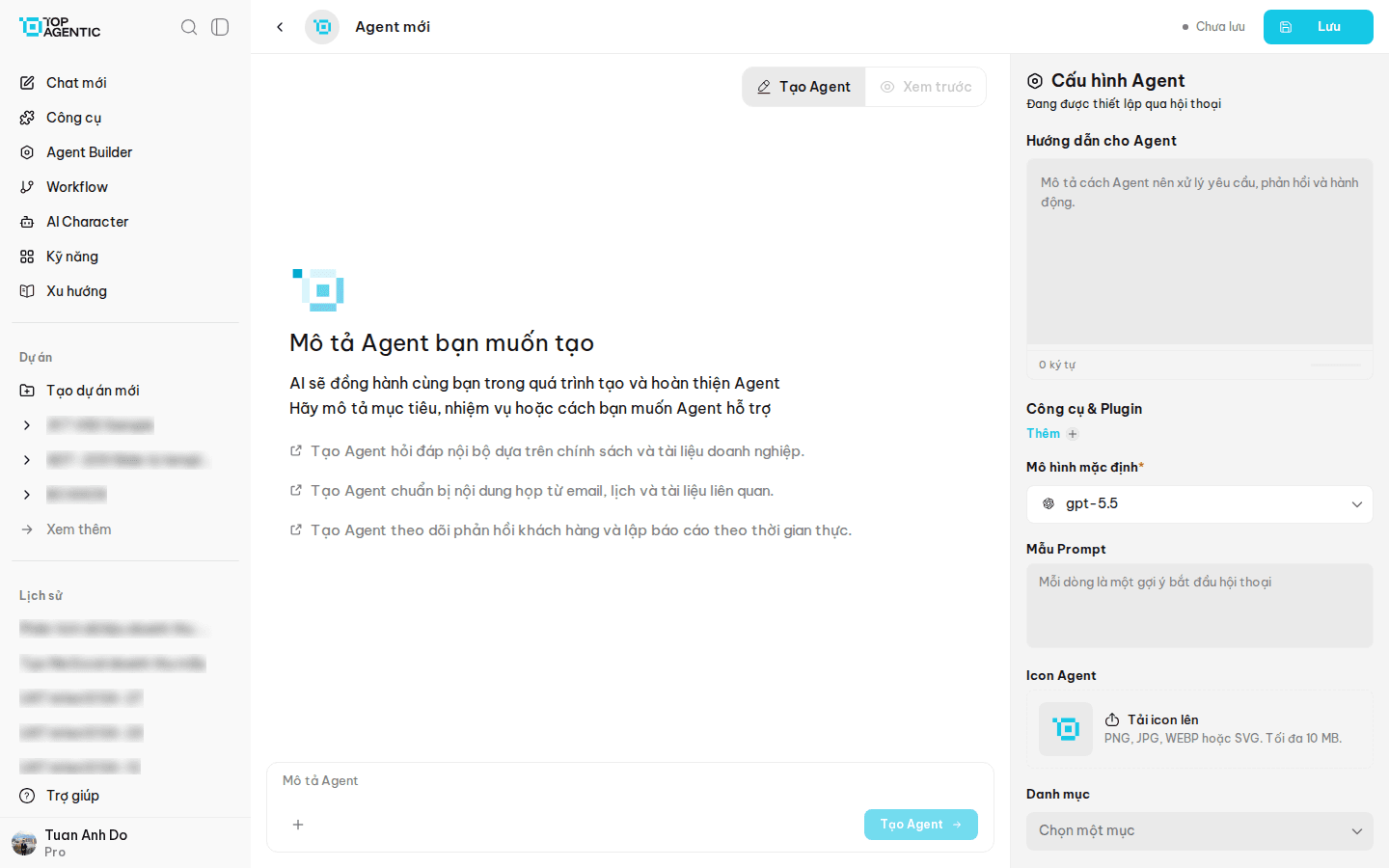
Màn hình chia hai phần: bên trái là khung trò chuyện với Trợ lý Tạo Agent, bên phải là Cấu hình Agent.
Cách 1: tạo bằng hội thoại (khuyến nghị)
- Ở ô Mô tả Agent phía dưới, mô tả agent bạn muốn: nó giúp ai, làm việc gì, cần công cụ gì, trả lời theo phong cách nào. Ví dụ: "Tạo agent hỏi đáp nội bộ dựa trên chính sách và tài liệu doanh nghiệp, trả lời ngắn gọn, luôn trích dẫn tên văn bản."
- Bấm Tạo Agent. Trợ lý có thể hỏi thêm vài câu để làm rõ.
- Trợ lý tự viết hướng dẫn, chọn mô hình, gắn công cụ và lưu agent. Phần Cấu hình Agent bên phải hiện "Đang được thiết lập qua hội thoại" trong lúc trợ lý làm.
- Muốn sửa, tiếp tục trò chuyện: "thêm công cụ đọc Gmail", "trả lời bằng tiếng Anh"…
Bạn có thể bấm + cạnh ô mô tả để Thêm Markdown:
- Đính kèm tài liệu Markdown: dùng một tệp
.md(UTF-8, tối đa 1 MiB) làm tài liệu tham khảo cho yêu cầu kế tiếp. Thao tác này không tạo kỹ năng. - Import kỹ năng Markdown: lưu tệp
.mdthành kỹ năng cá nhân và gắn vào agent. Xem Kỹ năng (Skills).
Cách 2: tự điền cấu hình
Đặt tên agent ở ô tên trên cùng (mặc định "Agent mới"), rồi điền phần Cấu hình Agent:
| Mục | Ý nghĩa |
|---|---|
| Hướng dẫn cho Agent | Mô tả cách agent xử lý yêu cầu, phản hồi và hành động. Đây là phần quan trọng nhất. |
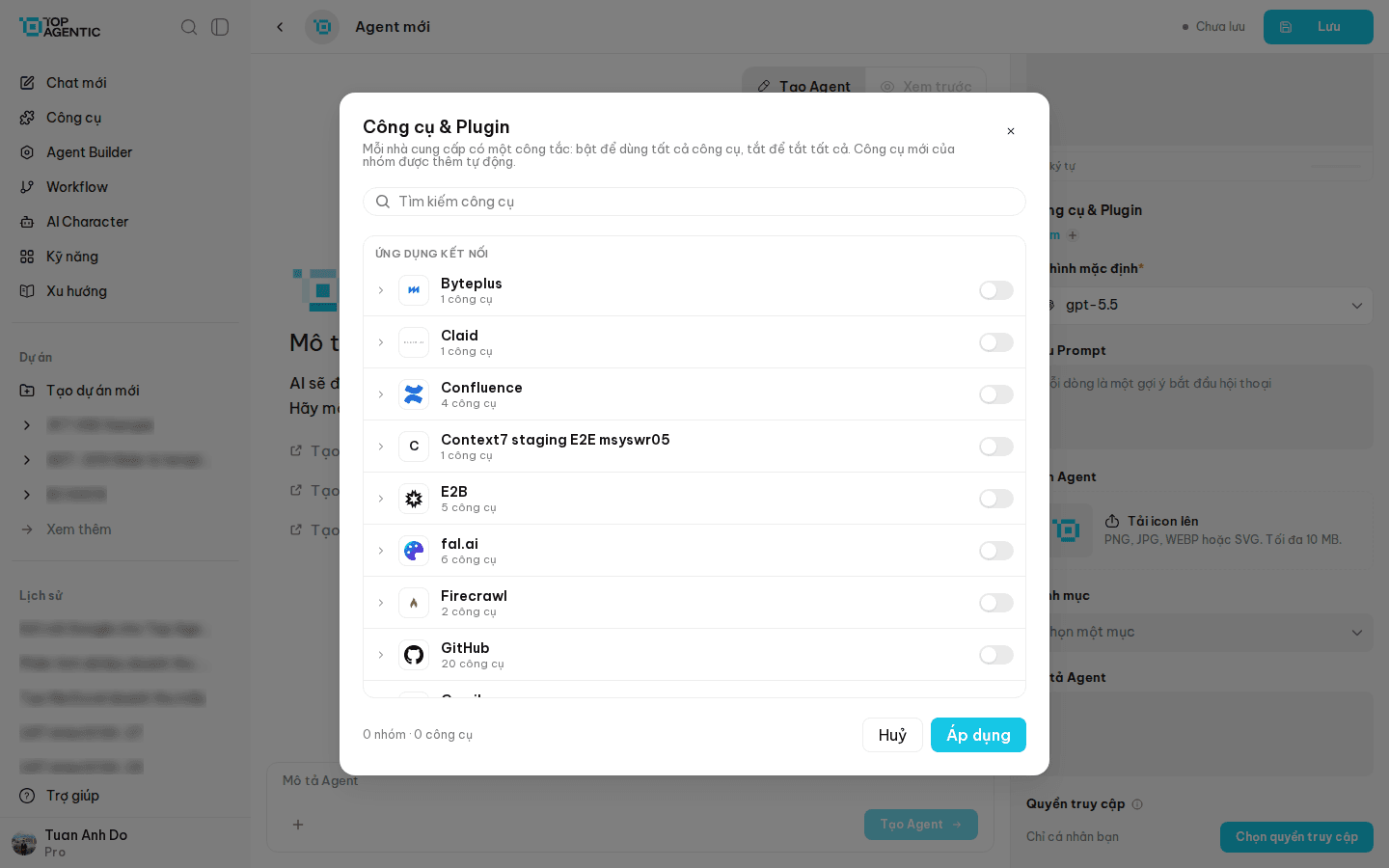
| Công cụ & Plugin | Bấm Thêm để chọn nhóm công cụ. Mỗi nhà cung cấp có một công tắc: bật để dùng tất cả công cụ của nhóm. Bấm mũi tên để xem các công cụ Đọc và Ghi / xoá trong nhóm. |
| Mô hình mặc định | Mô hình AI agent dùng (bắt buộc). |
| Mẫu Prompt | Mỗi dòng là một gợi ý bắt đầu hội thoại, hiện cho người dùng agent. |
| Icon Agent | Ảnh đại diện: PNG, JPG, WEBP hoặc SVG, tối đa 10 MB. |
| Danh mục | Nhóm phân loại agent. |
| Mô tả Agent | Mô tả ngắn hiện trong danh sách và ô chọn agent. |
| Quyền truy cập | Ai được thấy và dùng agent (xem bên dưới). |
Bấm Lưu ở góc trên bên phải. Agent cần có tên và hướng dẫn mới lưu được.
Không tự lưu
Thay đổi trong Cấu hình Agent chỉ được ghi khi bạn bấm Lưu. Góc trên hiện Chưa lưu khi còn thay đổi chưa ghi.
Quyền truy cập: ai được dùng agent?
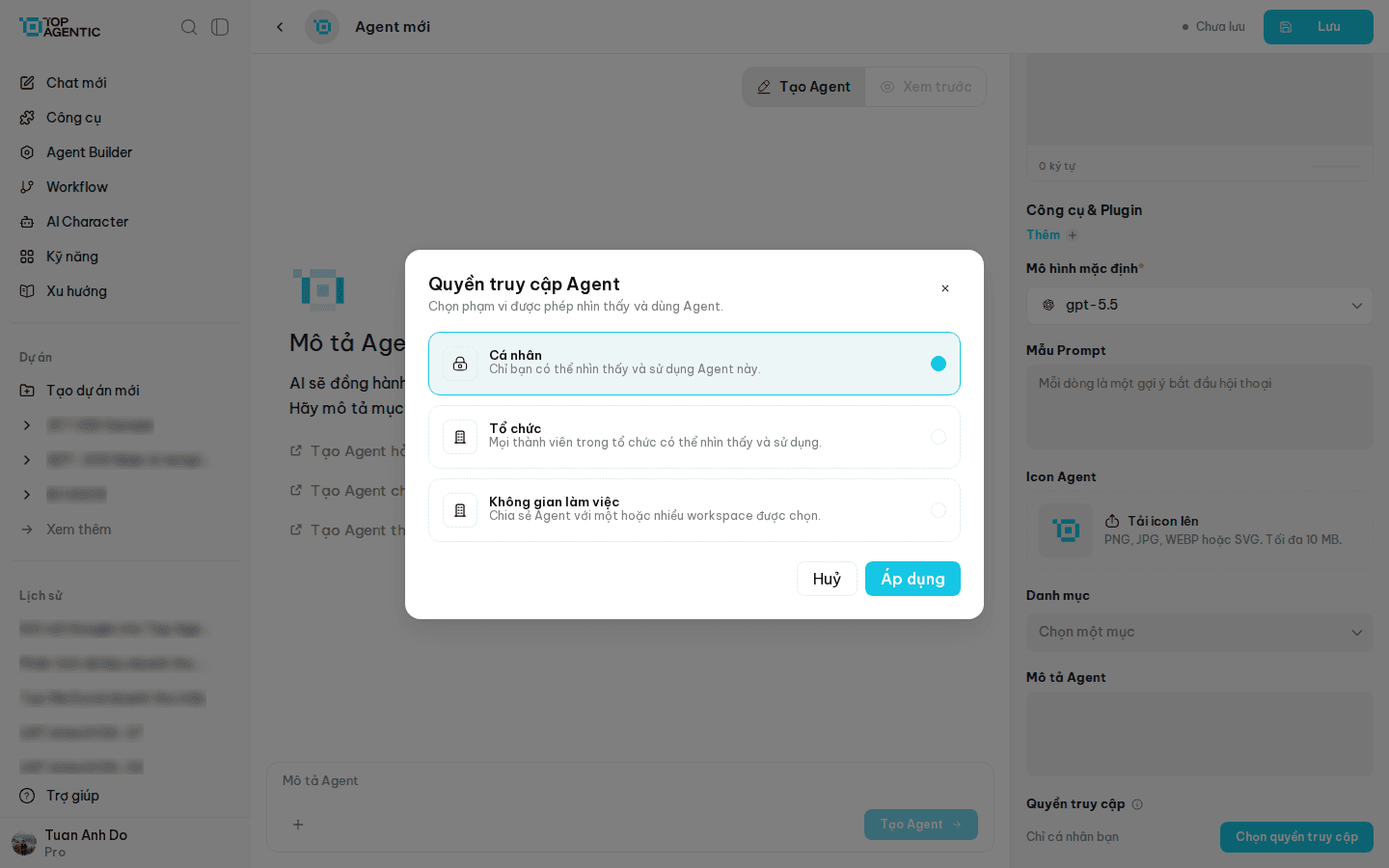
Bấm Chọn quyền truy cập trong mục Quyền truy cập:
| Lựa chọn | Ai thấy và dùng được |
|---|---|
| Cá nhân (mặc định) | Chỉ bạn. |
| Tổ chức | Mọi thành viên trong tổ chức. |
| Không gian làm việc | Thành viên của một hoặc nhiều dự án bạn chọn. |
Không có bước "xuất bản" riêng: đổi quyền truy cập và bấm Lưu là người khác dùng được ngay.
Agent dùng trong workflow chạy theo lịch
Nếu agent được dùng trong một workflow chạy tự động theo lịch, hãy chọn quyền Tổ chức. Xem Đưa agent vào workflow.
Thử agent
Sau khi lưu, chuyển sang thẻ Xem trước để trò chuyện thử. Xem trước dùng bản đã lưu của agent, nên hãy bấm Lưu trước khi thử thay đổi mới.
Agent cũng xuất hiện trong ô chọn agent ở khung chat (bộ lọc Của tôi). Xem Agent là gì?.
Tài liệu agent dùng
Khi trò chuyện trong một dự án, agent tìm trong tài liệu của dự án đó. Agent chia sẻ theo Không gian làm việc chỉ dùng được trong các dự án đã chọn.
Sửa và bật/tắt agent
Trên trang Agent, mỗi agent có nút sửa, công tắc Bật/Tắt và menu thao tác khác. Khi sửa một agent đã có, bạn cũng có thể nhờ Trợ lý Tạo Agent sửa bằng hội thoại.