
Kết nối Google
Kết nối tài khoản Google một lần để AI đọc và làm việc với Gmail, Google Drive, Calendar, Sheets, Docs và Slides của bạn trong chat và workflow.
Khi kết nối tài khoản Google, Top AgentIC có thể dùng Gmail, Google Drive, Google Calendar, Google Sheets, Google Docs và Google Slides của bạn để trả lời câu hỏi và làm việc thay bạn, ví dụ: tóm tắt email chưa đọc, tìm tệp trên Drive, xem lịch họp tuần này.
Bạn chỉ cần kết nối một lần. Sau đó các công cụ Google dùng được cả trong chat và trong workflow.
Mở trang kết nối Google
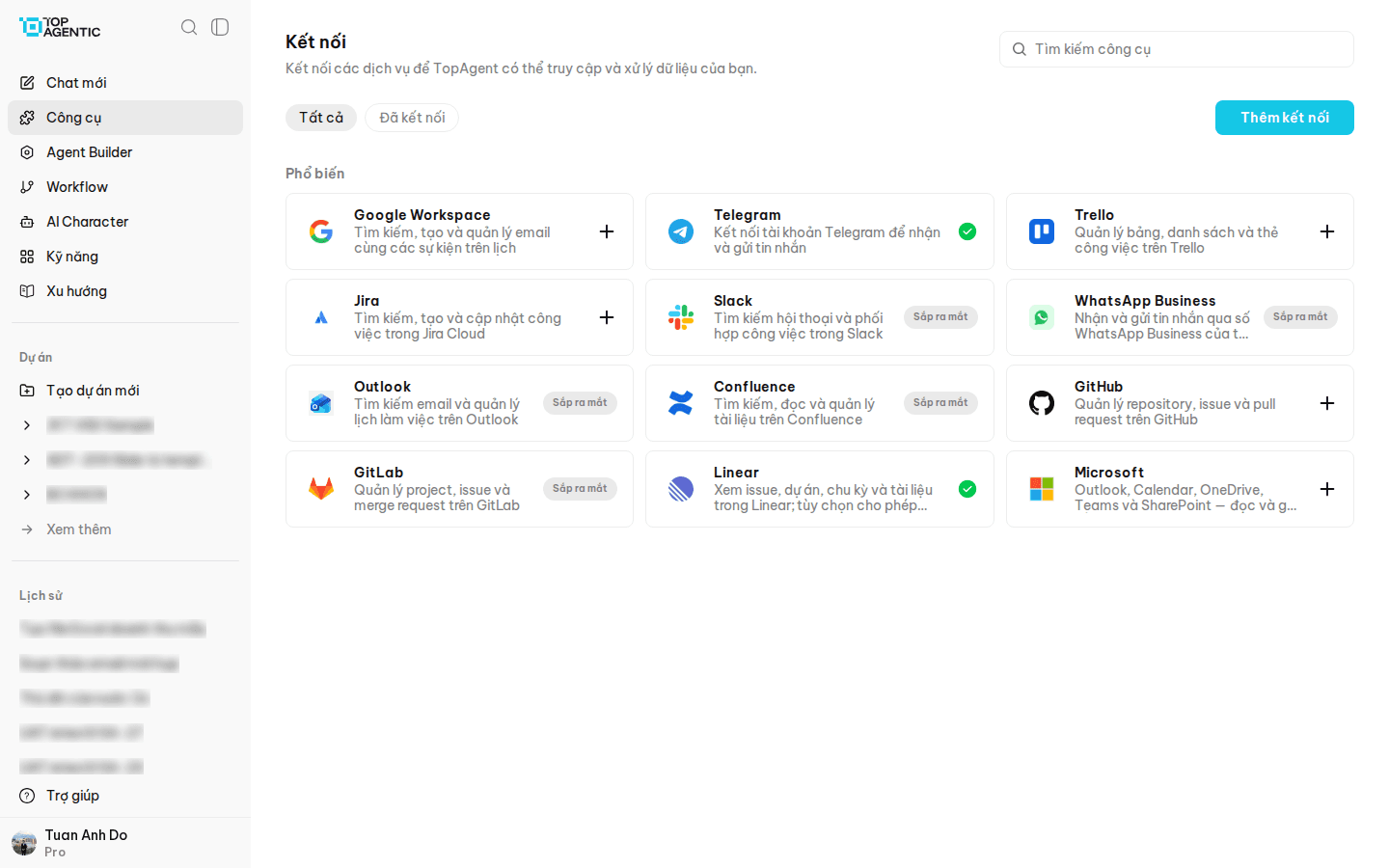
- Trên thanh bên trái, bấm Công cụ. Trang Kết nối hiện danh sách các dịch vụ có thể kết nối.
- Bấm thẻ Google Workspace.
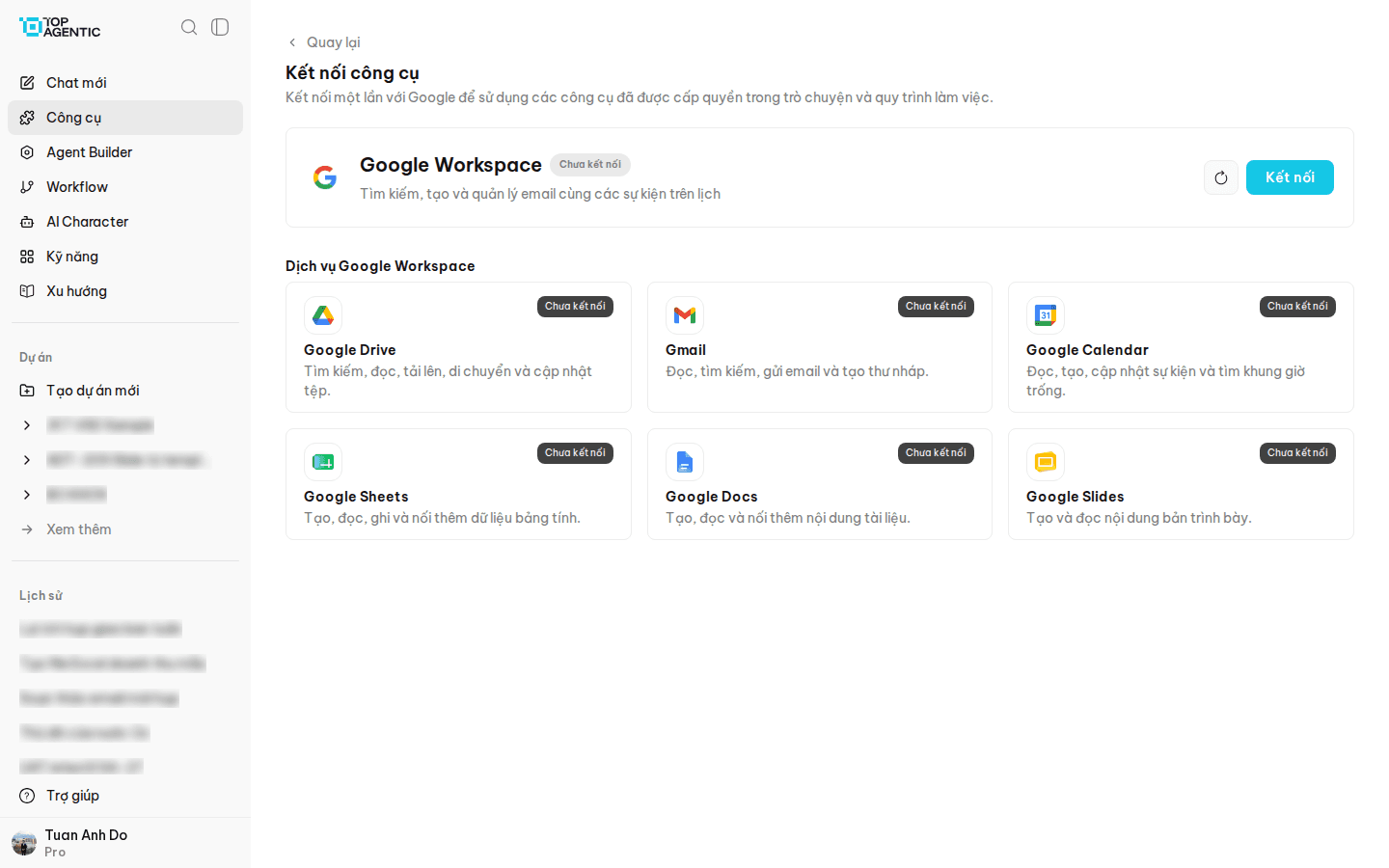
Trang chi tiết hiện trạng thái kết nối (Chưa kết nối hoặc Đã kết nối) và các dịch vụ đi kèm trong mục Dịch vụ Google Workspace.
Kết nối
- Bấm Kết nối. Trình duyệt chuyển sang trang đăng nhập của Google.
- Chọn tài khoản Google và đồng ý cấp quyền.
- Bạn được đưa trở lại trang kết nối. Trạng thái chuyển thành Đã kết nối, kèm tên tài khoản và thời điểm kết nối.
Nếu trạng thái chưa đổi, bấm nút làm mới (biểu tượng mũi tên tròn) cạnh nút kết nối.
Tự động gia hạn
Khi kết nối có dòng Tự động gia hạn, Top AgentIC tự làm mới quyền truy cập, bạn không cần kết nối lại định kỳ. Nếu thấy Cần kết nối lại, hãy bấm Kết nối lại để cấp quyền một lần nữa.
Mỗi dịch vụ làm được gì?
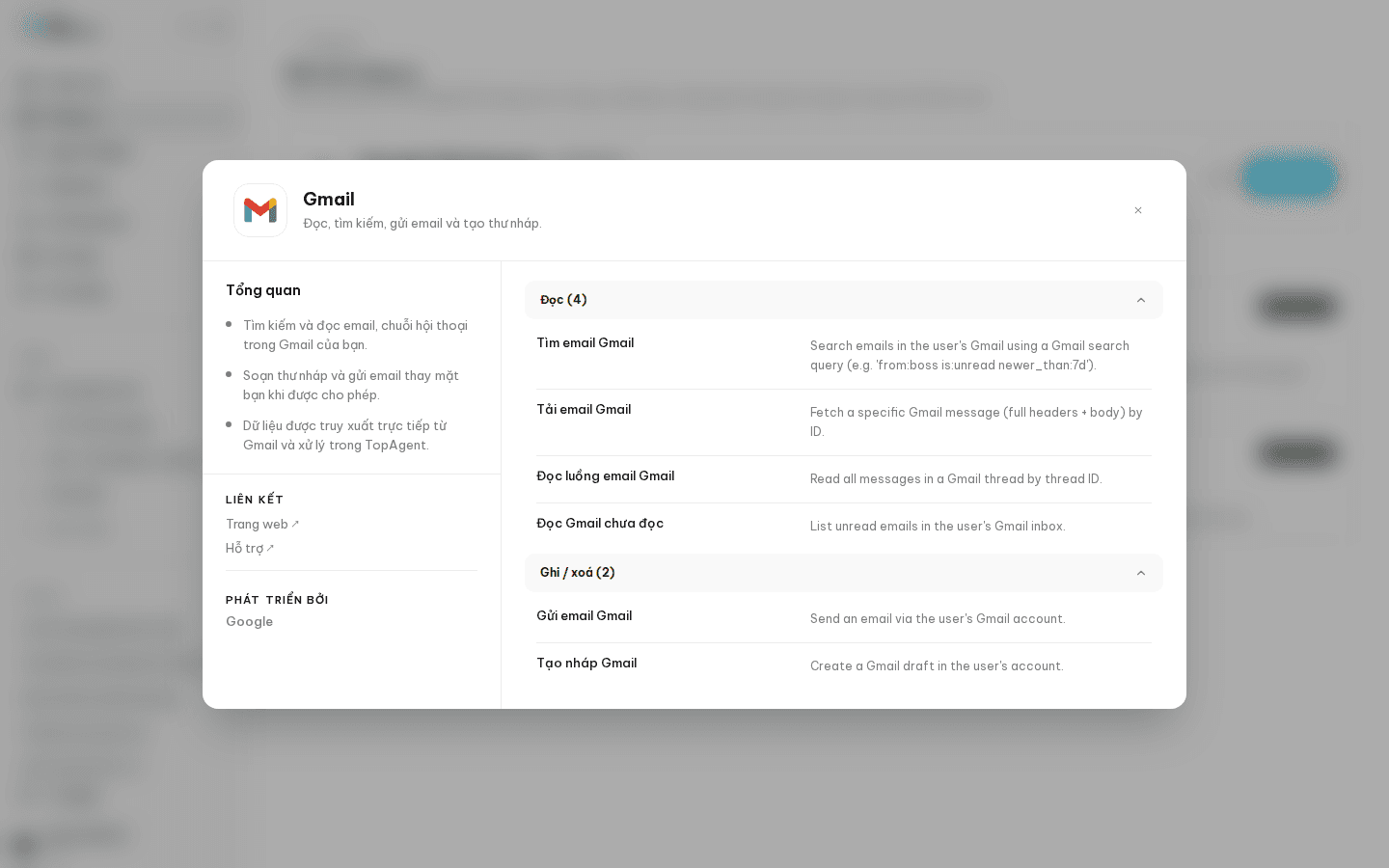
Bấm vào thẻ một dịch vụ để xem Tổng quan và danh sách công cụ, chia thành Đọc và Ghi / xoá.
| Dịch vụ | Đọc | Ghi / xoá |
|---|---|---|
| Google Drive | Tìm kiếm, liệt kê thư mục, tải về, xem thông tin tệp | Tải lên, di chuyển, cập nhật, ghi đè nội dung tệp |
| Gmail | Tìm email, đọc email, đọc luồng email, đọc thư chưa đọc | Gửi email, tạo thư nháp |
| Google Calendar | Đọc sự kiện, tìm khung giờ trống, xem danh sách phòng họp | Tạo và cập nhật sự kiện |
| Google Sheets | Xem thông tin và đọc dữ liệu bảng tính | Ghi dữ liệu, thêm hàng, tạo bảng tính mới |
| Google Docs | Đọc tài liệu | Tạo tài liệu, thêm nội dung |
| Google Slides | Đọc bản trình bày | Tạo và cập nhật bản trình bày |
Dữ liệu được lấy trực tiếp từ Google khi AI cần, rồi xử lý trong Top AgentIC.
Dùng Google trong chat
Sau khi kết nối, bạn chỉ cần hỏi bằng lời bình thường:
- "Tóm tắt các email chưa đọc hôm nay trong Gmail của tôi."
- "Tìm trên Google Drive file báo cáo quý 3 và tóm tắt nội dung chính."
- "Tuần này tôi còn khung giờ trống nào vào buổi chiều?"
Nếu AI báo chưa có công cụ phù hợp, mở + → Công cụ trong khung chat và bật nhóm công cụ Google tương ứng. Xem Bật/tắt công cụ.
Thao tác ghi dùng chính tài khoản của bạn
Các công cụ ghi (gửi email, tạo sự kiện, ghi vào bảng tính…) hành động dưới tên tài khoản Google của bạn. Hãy đọc kỹ yêu cầu và kết quả AI đề xuất trước khi đồng ý. Nếu không muốn AI ghi, hãy tắt nhóm công cụ đó trong + → Công cụ.
Google Drive cho dự án
Kết nối ở trang Kết nối là để AI dùng Google theo yêu cầu trong chat. Nếu bạn muốn đưa cả thư mục Drive vào kho tài liệu của một dự án để AI tìm kiếm thường xuyên, xem Đồng bộ Google Drive.
Ngắt kết nối
Trên trang chi tiết Google Workspace, bấm Ngắt kết nối và xác nhận. Sau đó AI không dùng được tài khoản Google này cho tới khi bạn kết nối lại.