Đồng bộ Google Drive
Chọn thư mục, tệp trên Google Drive và đưa vào tài liệu của dự án để AI hỏi đáp trên đó.
Nếu tài liệu của nhóm đang nằm trên Google Drive, bạn không cần tải xuống rồi tải lên lại. Hãy chọn thư mục hoặc tệp trên Drive, Top AgentIC sẽ lấy về thành tài liệu của dự án và xử lý như tài liệu tải lên thường.
Ai được đồng bộ?
Chỉ Người chỉnh sửa (và người tạo dự án) thấy nút Thêm tài liệu, nên chỉ họ đồng bộ được. Xem Thành viên và phân quyền.
Đồng bộ lần đầu
- Mở dự án, chọn thẻ Tài liệu.
- Bấm Thêm tài liệu → Google Drive. Hộp thoại Đồng bộ Google Drive mở ra.
- Nếu đây là lần đầu, hộp thoại hiện Kết nối với Google Drive. Bấm Cho phép truy cập.
- Trang đăng nhập của Google mở ra. Chọn tài khoản Google của bạn và đồng ý cho Top AgentIC truy cập Google Drive.
- Google đưa bạn quay lại dự án, và hộp thoại hiện danh sách tệp trên Drive của bạn.
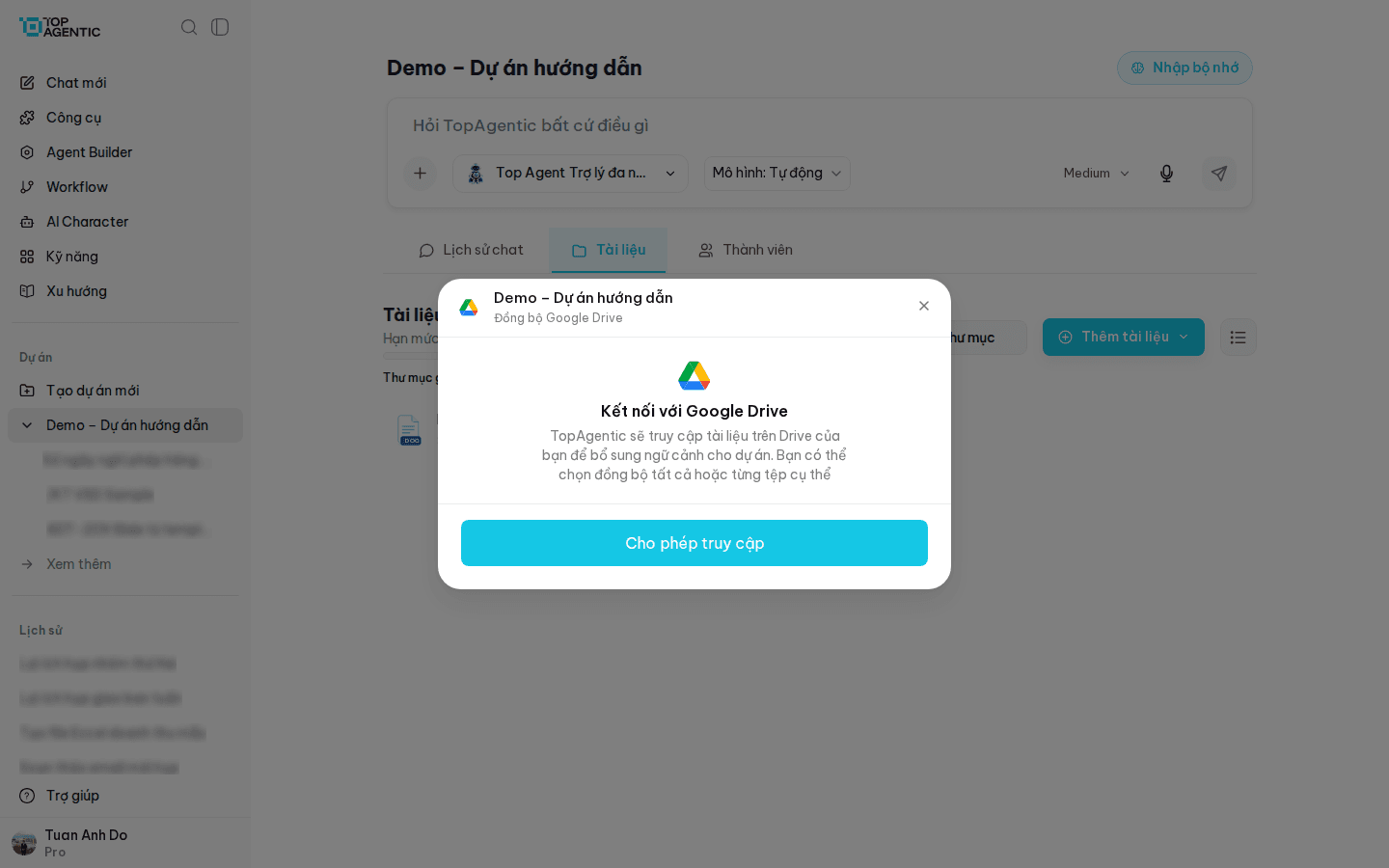
Từ lần sau, nếu kết nối vẫn còn hiệu lực, hộp thoại vào thẳng danh sách tệp.
Chọn tệp và thư mục
Trong danh sách tệp trên Drive:
- Gõ vào ô Tìm trong Drive của bạn để tìm theo tên.
- Bấm vào một thư mục để mở. Dòng đường dẫn bắt đầu bằng Google Drive giúp quay lại thư mục cha.
- Đánh dấu từng thư mục, từng tệp cần lấy, hoặc đánh dấu Chọn tất cả nguồn.
- Chọn một thư mục nghĩa là lấy cả các thư mục con bên trong.
Góc dưới hộp thoại hiện số mục đã chọn (Đã chọn …). Bấm Đồng bộ để bắt đầu.
Theo dõi tiến độ
- Trong lúc đồng bộ, mục Google Drive trong menu Thêm tài liệu chuyển thành Đang đồng bộ và tạm khoá.
- Một ô nhỏ ở góc dưới bên phải hiện Đang đồng bộ cùng số tệp Thành công, Thất bại và Chờ xử lý.
- Tệp lấy về hiện trong thẻ Tài liệu và đi qua các bước xử lý như tệp tải lên thường. Khi tệp Sẵn sàng, AI dùng được trong hỏi đáp. Xem Tài liệu trong dự án.
Loại tệp được lấy về
Top AgentIC lấy các loại tệp có nội dung đọc được, gồm:
- Google Tài liệu, Google Trang tính, Google Trang trình bày.
- PDF, Word, Excel, PowerPoint (cả định dạng cũ và định dạng mở OpenDocument).
- Tệp văn bản như TXT, CSV, Markdown, HTML, JSON.
- Ảnh như JPG, PNG, WebP, HEIC.
Các loại khác (ví dụ video, tệp nén) được bỏ qua.
Những điều cần biết
- Đồng bộ chạy khi bạn bấm Đồng bộ. Top AgentIC lấy tài liệu tại thời điểm đó và hiện không tự đồng bộ lại theo lịch. Khi trên Drive có tài liệu mới cần dùng, hãy đồng bộ lại.
- Kết nối Drive là của riêng bạn. Top AgentIC dùng quyền truy cập Drive của chính bạn để lấy tệp. Người khác trong dự án không duyệt được Drive của bạn.
- Tệp đã đồng bộ thuộc về dự án. Mọi thành viên dự án đều xem được và hỏi đáp được trên các tệp đó. Chỉ chọn những tài liệu bạn muốn chia sẻ với cả nhóm.
- Nếu một lần đồng bộ đang chạy, yêu cầu đồng bộ mới cho cùng dự án sẽ không tạo thêm lần chạy thứ hai.