
Chọn vùng để AI sửa
Bôi chọn đoạn văn trong Word hoặc vùng ô trong Excel, đính kèm vào chat để AI chỉ sửa đúng phần đó và lưu thành phiên bản mới của file.
Thay vì mô tả "sửa đoạn thứ ba ở trang 2", bạn có thể bôi chọn đúng phần cần sửa trong Canvas và đính kèm vào chat. AI nhận chính xác nội dung và vị trí đó, sửa trực tiếp trên file và lưu thành phiên bản mới.
Các bước
-
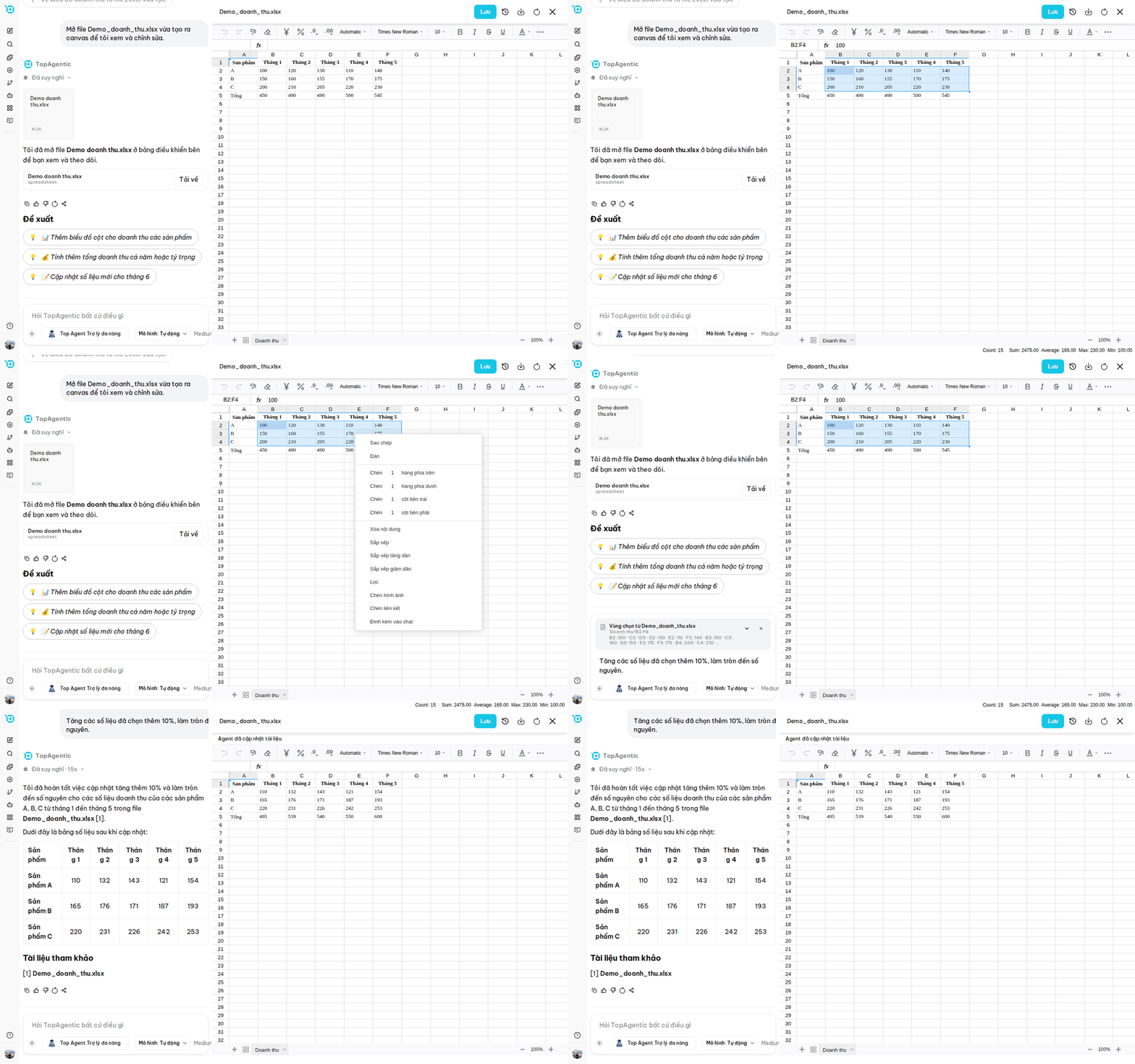
Mở file Word hoặc Excel trong Canvas.
-
Bôi chọn bằng chuột:
- Word: một đoạn chữ liền nhau (trong một hoặc nhiều đoạn văn, kể cả ô bảng).
- Excel: một vùng ô liền nhau, hoặc các hàng liền nhau, trên một trang tính.
-
Bấm chuột phải vào vùng đã chọn và chọn Đính kèm vào chat.
-
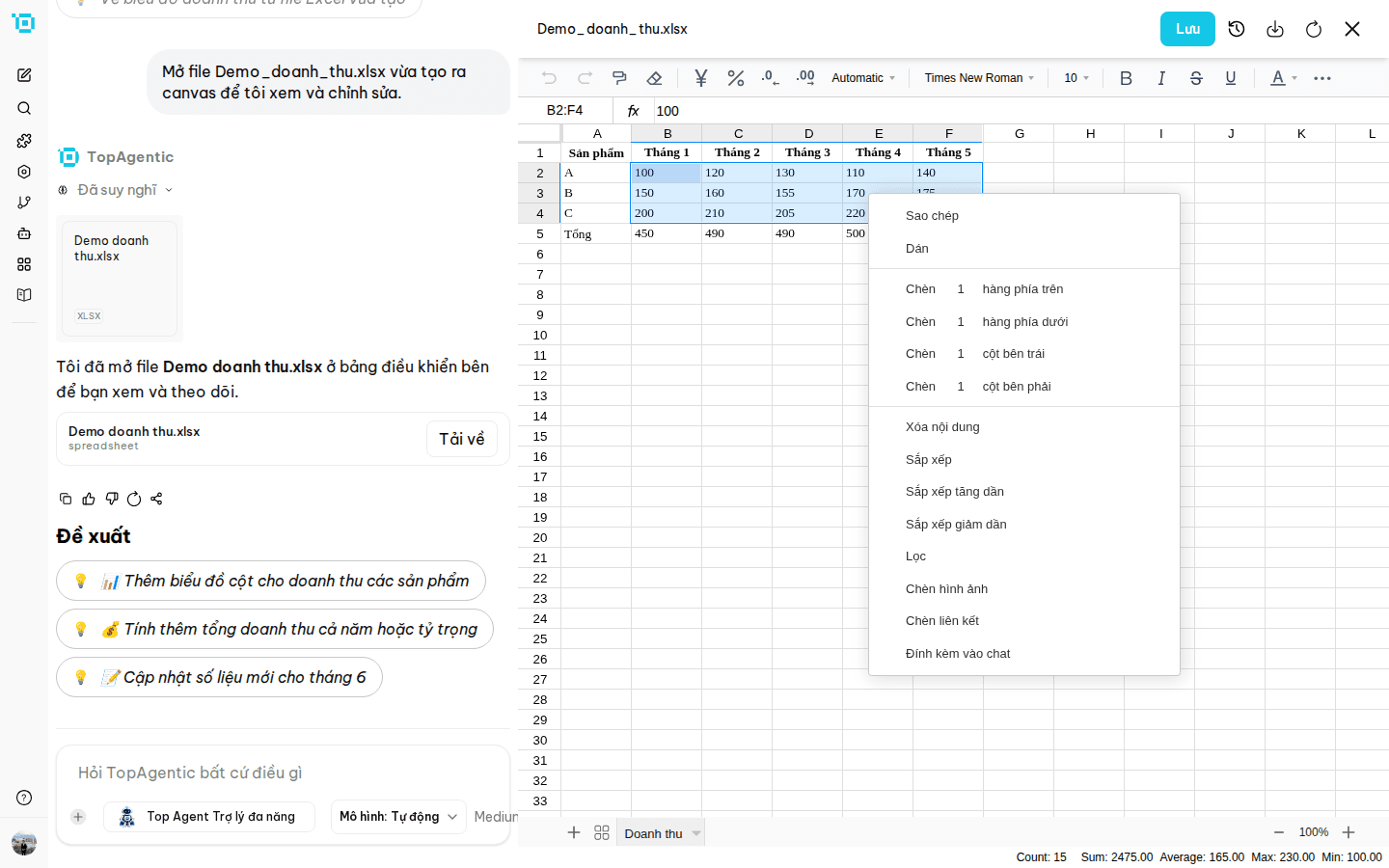
Trên khung chat xuất hiện thẻ Vùng chọn từ «tên file», cho biết vị trí (ví dụ
'Doanh thu'!B2:F4) và nội dung đã chọn. Bấm mũi tên trên thẻ để xem hoặc ẩn nội dung; bấm × để gỡ. -
Viết yêu cầu, ví dụ "Tăng các số liệu đã chọn thêm 10%, làm tròn đến số nguyên", rồi gửi.
-
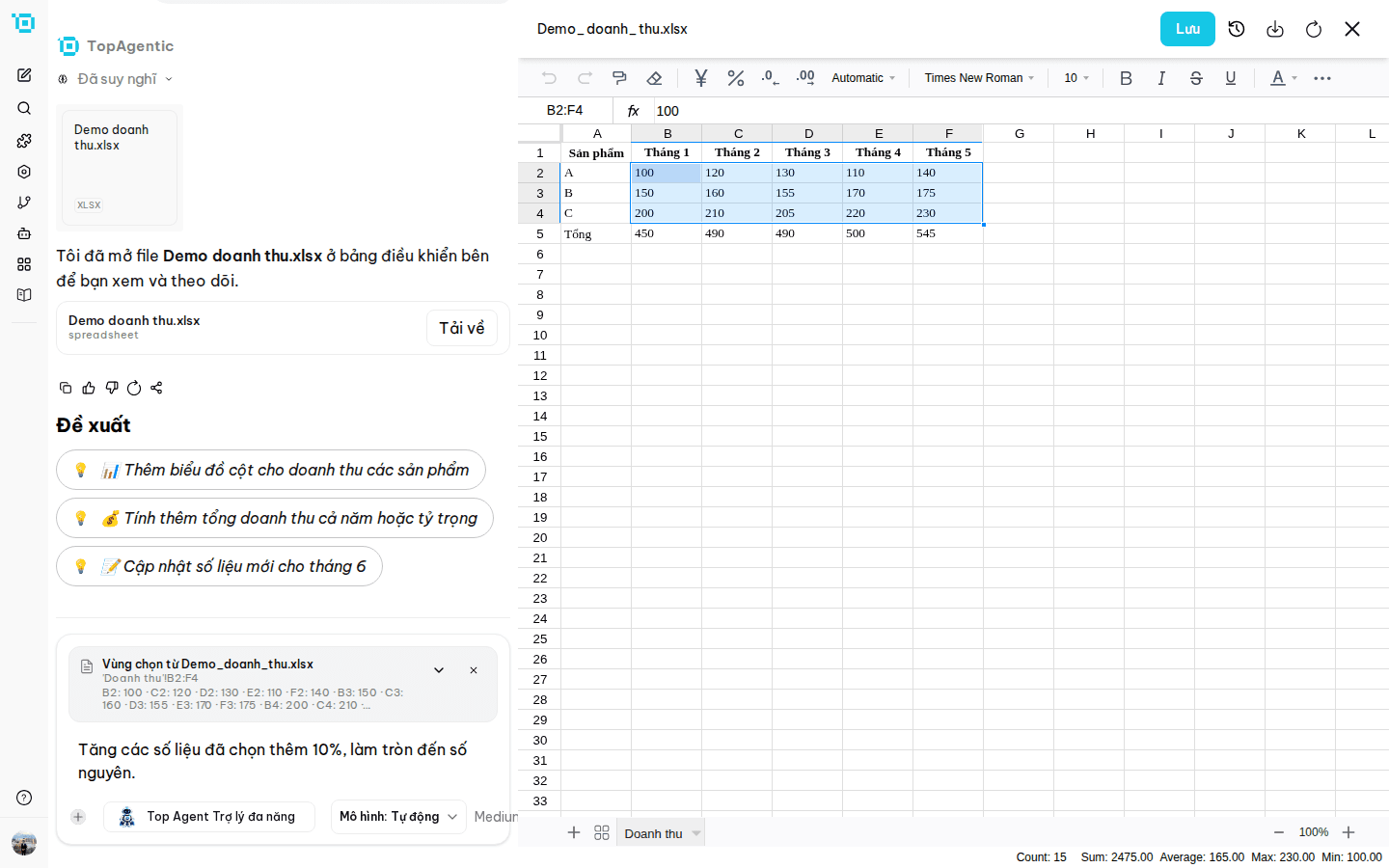
AI sửa đúng vùng đó. Canvas hiện Agent đã cập nhật tài liệu, và thay đổi được lưu thành phiên bản mới trong Lịch sử phiên bản.
Khi bạn bấm Đính kèm vào chat, những gì bạn đang sửa dở được lưu trước, để AI làm việc trên đúng nội dung bạn đang thấy.
Giới hạn
| Giới hạn | Chi tiết |
|---|---|
| Một vùng mỗi tin nhắn | Đính kèm vùng khác sẽ thay vùng trước. Không chọn nhiều vùng rời nhau hoặc nhiều trang tính. |
| Kích thước | Tối đa 1.000 ô, 200 đoạn văn hoặc 20.000 ký tự. Vùng lớn hơn bị từ chối, không bị cắt bớt. |
| Ô gộp | Vùng chọn không được cắt ngang một ô gộp; hãy chọn trọn ô gộp. |
| Word có theo dõi thay đổi | Đoạn văn có thay đổi được theo dõi (track changes) chưa đính kèm được. |
| Nơi dùng | Chỉ trong cuộc trò chuyện riêng của bạn, trên bản hiện tại của file (không phải khi đang xem phiên bản cũ). |
| Loại file | Chỉ Word (.docx) và Excel (.xlsx). Không áp dụng cho PowerPoint, PDF. |
| Thiết bị | Cần chuột (menu chuột phải). Trên điện thoại cảm ứng chưa có cách đính kèm vùng chọn. |
Khi không đính kèm được
| Thông báo | Cách xử lý |
|---|---|
| Hãy chọn nội dung trước khi đính kèm | Bôi chọn lại rồi bấm chuột phải. |
| Chỉ đính kèm được một vùng liền nhau trên một trang tính | Chọn một vùng liền nhau. |
| Vùng chọn vượt giới hạn cho phép, hãy chọn vùng nhỏ hơn | Chia thành nhiều lần, mỗi lần một vùng nhỏ hơn. |
| Vùng chọn cắt ngang một ô gộp, hãy chọn trọn ô gộp | Mở rộng vùng chọn để bao trọn ô gộp. |
| Tài liệu vừa thay đổi, hãy chọn lại nội dung | File vừa được cập nhật; chọn lại vùng. |