
Canvas là gì?
Canvas là khung làm việc mở cạnh khung chat, nơi bạn xem, sửa và tải về file Word, Excel, văn bản, mã nguồn mà AI tạo ra hoặc mở cho bạn.
Canvas là khung làm việc mở bên phải khung chat. Khi AI tạo một tài liệu (Word, Excel, văn bản, trang HTML…) hoặc mở một file cho bạn, file đó hiện trong Canvas để bạn đọc, chỉnh sửa trực tiếp và tải về, trong khi vẫn tiếp tục trò chuyện với AI ở bên trái.
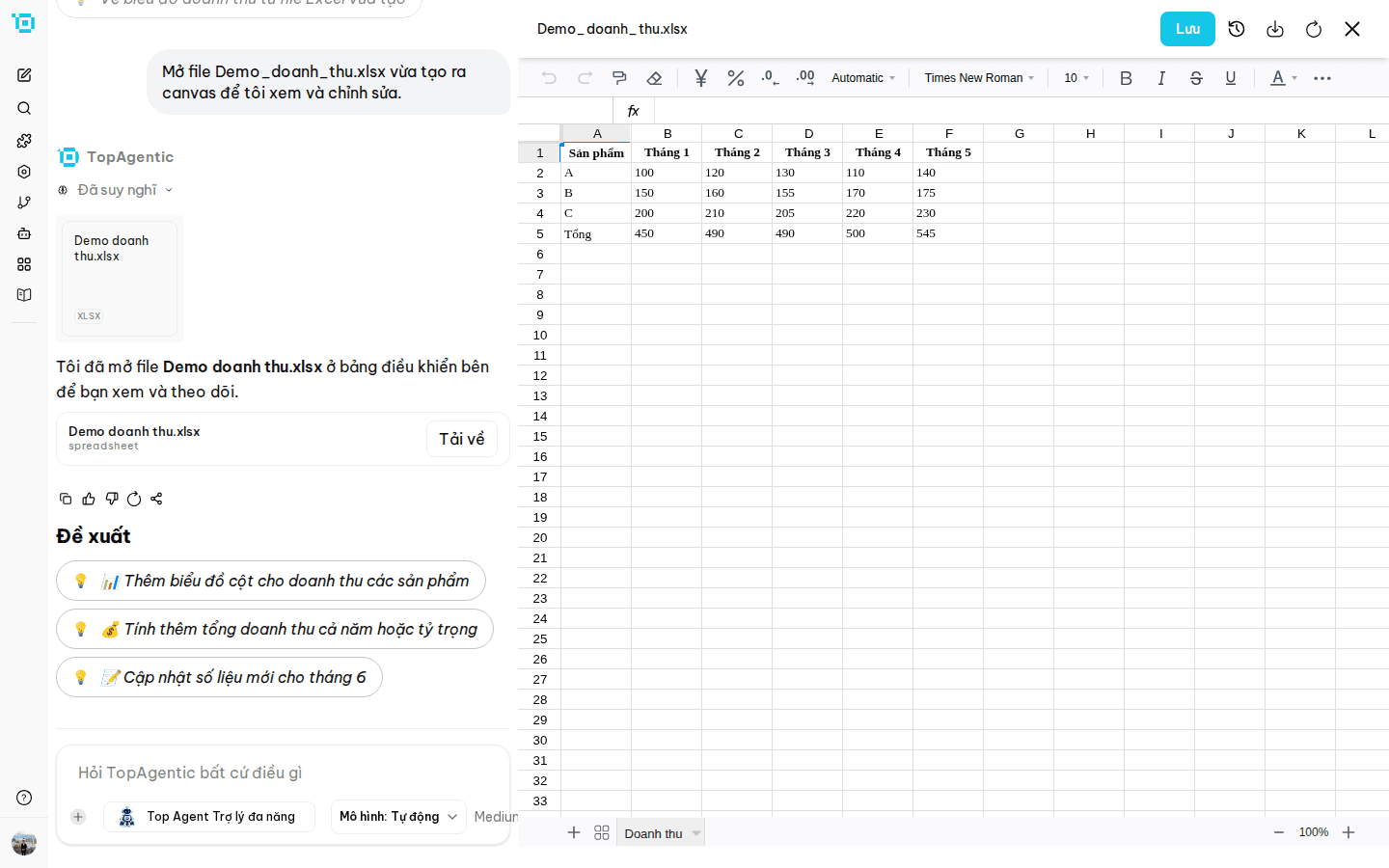
Mở Canvas
- Tự động: khi AI vừa tạo hoặc mở file, Canvas thường tự mở.
- Từ tin nhắn: trong câu trả lời có thẻ file (tên file và loại file, ví dụ "spreadsheet"). Bấm vào thẻ đó để mở lại Canvas. Nút Tải về trên thẻ tải file về máy.
- Nhờ AI: gõ "Mở file … ra canvas để tôi xem và chỉnh sửa".
Khi Canvas mở, thanh bên trái tự thu gọn để có thêm chỗ. Bạn có thể kéo đường phân cách giữa khung chat và Canvas để đổi độ rộng.
Các nút trên Canvas
| Nút | Tác dụng |
|---|---|
| Lưu | Lưu thay đổi của bạn thành một phiên bản mới (chỉ khi nội dung thực sự đổi). |
| Lịch sử phiên bản (biểu tượng đồng hồ) | Xem các phiên bản trước và khôi phục. Xem AI sửa đúng file đang mở và lịch sử phiên bản. |
| Tải tài liệu | Tải file về máy. |
| Làm mới tài liệu | Tải lại nội dung mới nhất. |
| Đóng tài liệu | Đóng Canvas, quay về khung chat đầy đủ. |
Loại file nào sửa được?
| Loại | Trong Canvas |
|---|---|
| Word (.docx) | Xem và sửa trực tiếp. |
| Excel (.xlsx) | Xem và sửa trực tiếp như bảng tính (công thức được tính lại). Một số file Excel chỉ hiện bản xem trước PDF. |
| Văn bản (Markdown) | Xem và sửa; tải về dưới dạng .docx. |
| Mã nguồn | Xem có tô màu cú pháp. |
| Trang HTML | Xem như trang web; nút Xem mã / Xem trước để chuyển giữa mã và trang. |
| PowerPoint (.pptx) | Chỉ xem trước, không sửa trong Canvas. |
| Chỉ xem trước. |
Excel trong Canvas không giữ mọi định dạng
Khi bạn lưu file Excel sau khi sửa trong Canvas, một số định dạng nâng cao (viền, định dạng có điều kiện, biểu đồ, ghi chú, cố định hàng/cột…) có thể không được giữ. Bản gốc luôn được giữ ở phiên bản đầu tiên, bạn có thể khôi phục bất cứ lúc nào.
Lưu tự động
Khi bạn sửa Word hoặc Excel trong Canvas:
- Khoảng 2 giây sau lần sửa cuối, thay đổi được tự động lưu vào bản hiện tại.
- Bấm Lưu để tạo một phiên bản có số (v2, v3…).
- Nếu bạn sửa mà chưa bấm Lưu, sau 5 phút Top AgentIC tự tạo một phiên bản để không mất công sức.
Chỉ mở file, cuộn hoặc chuyển trang tính không tạo phiên bản mới.
Ai sửa được?
- Bạn sửa được file trong cuộc trò chuyện riêng của bạn. Người chỉ có quyền xem sẽ thấy "Bạn chỉ có quyền xem tài liệu này".
- Khi bạn chia sẻ cuộc trò chuyện qua liên kết, người xem chỉ xem và tải file, không thấy lịch sử phiên bản và không sửa được.
- Nếu file vừa được lưu ở một phiên khác (tab khác hoặc người khác), bạn sẽ được nhắc tải lại bản mới trước khi lưu.