
Tạo Word, Excel, PowerPoint bằng AI
Nhờ AI soạn file Word, Excel, PowerPoint thật (tải về được) từ mô tả, từ tài liệu trong dự án hoặc theo mẫu có sẵn; chọn đúng trợ lý chuyên trách cho từng loại file.
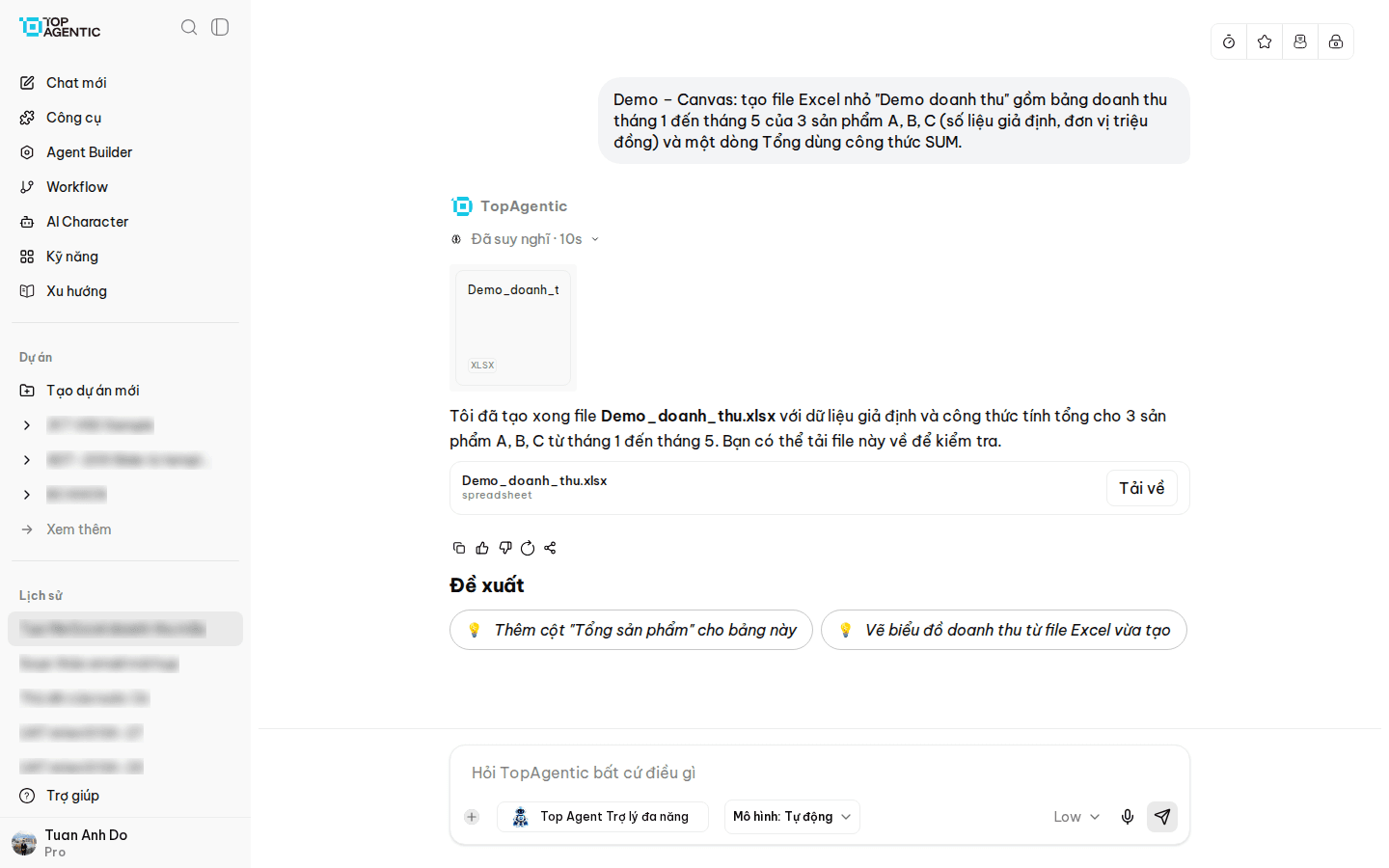
Bạn có thể nhờ Top AgentIC tạo file thật (.docx, .xlsx, .pptx) chứ không chỉ trả lời bằng chữ. File được lưu trong Top AgentIC, mở trong Canvas và tải về được.
Cách nhanh nhất
Ở khung chat với Top Agent Trợ lý đa năng, mô tả file bạn cần. Ví dụ:
- "Tạo file Excel theo dõi chi phí tháng 11 gồm cột Ngày, Nội dung, Số tiền, và dòng Tổng dùng công thức SUM."
- "Soạn tờ trình xin mua 5 máy tính xách tay, xuất ra file Word."
- "Làm bản trình bày 6 trang giới thiệu dự án X từ file kế hoạch trong dự án."
Khi xong, câu trả lời có thẻ file (tên file, loại file, nút Tải về). Bấm vào thẻ để mở Canvas.
Dùng trợ lý chuyên trách cho file đẹp và đúng hơn
Trong ô chọn agent ở khung chat (nút có tên agent, mặc định Top Agent Trợ lý đa năng), chọn trợ lý theo loại file:
| Trợ lý | Chuyên về |
|---|---|
| Top Agent Trợ lý tạo Word | Tài liệu Word tiếng Việt đầy đủ nội dung: báo cáo, quyết định, tờ trình. Theo đúng mẫu trong kho, hoặc thiết kế ấn tượng. |
| Top Agent Trợ lý tạo Excel | Bảng tính sạch, đúng công thức: bảng dữ liệu, theo dõi, báo cáo tài chính. Từ mẫu trong kho hoặc dashboard ấn tượng. |
| Top Agent Trợ lý tạo PowerPoint | Bản trình bày đẹp, có hình ảnh sinh tự động, từ một chủ đề hoặc tài liệu của bạn. |
Xem cách chọn agent ở Agent là gì? Dùng agent có sẵn.
Tạo từ tài liệu có sẵn
- Từ file đính kèm: đính kèm file vào tin nhắn rồi yêu cầu, ví dụ "Tóm tắt biên bản này thành báo cáo 1 trang dạng Word".
- Từ tài liệu trong dự án: trò chuyện trong một dự án, AI tìm và đọc tài liệu của dự án để soạn file. Hãy nói rõ tên file nguồn nếu bạn biết.
- Theo mẫu: nêu tên file mẫu (ví dụ "theo mẫu Tờ trình mẫu.docx trong dự án"), AI giữ bố cục của mẫu và điền nội dung mới.
Gợi ý để file đạt ngay từ lần đầu
- Nói rõ loại file (Word, Excel, PowerPoint) và tên file mong muốn.
- Liệt kê mục/cột/trang cần có, số liệu, đơn vị, khổ giấy hoặc số trang.
- Với Excel, nói rõ ô nào cần công thức (SUM, tỷ lệ %…) để file tự tính khi bạn sửa số.
- Nếu chưa ưng, yêu cầu tiếp trong cùng cuộc trò chuyện: "thêm cột Ghi chú", "đổi tiêu đề thành…". Với Word và Excel, AI cập nhật chính file đó thành phiên bản mới (xem AI sửa đúng file đang mở).
PowerPoint: sửa bằng cách tạo bản mới
Canvas chỉ xem trước PowerPoint. Khi bạn yêu cầu sửa bản trình bày, AI tạo một file .pptx mới thay vì sửa trên file cũ.
Luôn kiểm tra trước khi dùng chính thức
AI có thể nhầm số liệu, tên, số hiệu văn bản. Hãy đọc lại file, nhất là các con số và trích dẫn, trước khi gửi đi hoặc trình ký.
File tạo ra nằm ở đâu?
File AI tạo gắn với cuộc trò chuyện: mở lại cuộc trò chuyện để thấy thẻ file và tải về. File do AI tạo không tự được đưa vào kho tài liệu của dự án để tìm kiếm; nếu muốn, hãy tải về rồi tải lên dự án (xem Tài liệu trong dự án).