
AI sửa đúng file đang mở và lịch sử phiên bản
Khi bạn nhờ sửa file Word hoặc Excel đang mở, AI cập nhật chính file đó thành phiên bản mới; xem lại, so sánh và khôi phục mọi phiên bản trong Lịch sử phiên bản.
Với file Word và Excel, bạn không cần tải về, sửa rồi tải lên lại. Chỉ cần nói với AI cần đổi gì: AI cập nhật chính file đang mở, và mỗi lần thay đổi đều được giữ lại thành một phiên bản, nên bạn luôn quay lại được bản trước.
Nhờ AI sửa file đang mở
- Mở file trong Canvas.
- Trong khung chat cùng cuộc trò chuyện, viết yêu cầu, ví dụ:
- "Thêm cột Ghi chú vào cuối bảng."
- "Tăng toàn bộ số liệu tháng 5 thêm 10%."
- "Tô đậm dòng Tổng và đổi định dạng số thành có dấu phân cách hàng nghìn."
- Khi AI xong, Canvas hiện dòng Agent đã cập nhật tài liệu và tải nội dung mới.
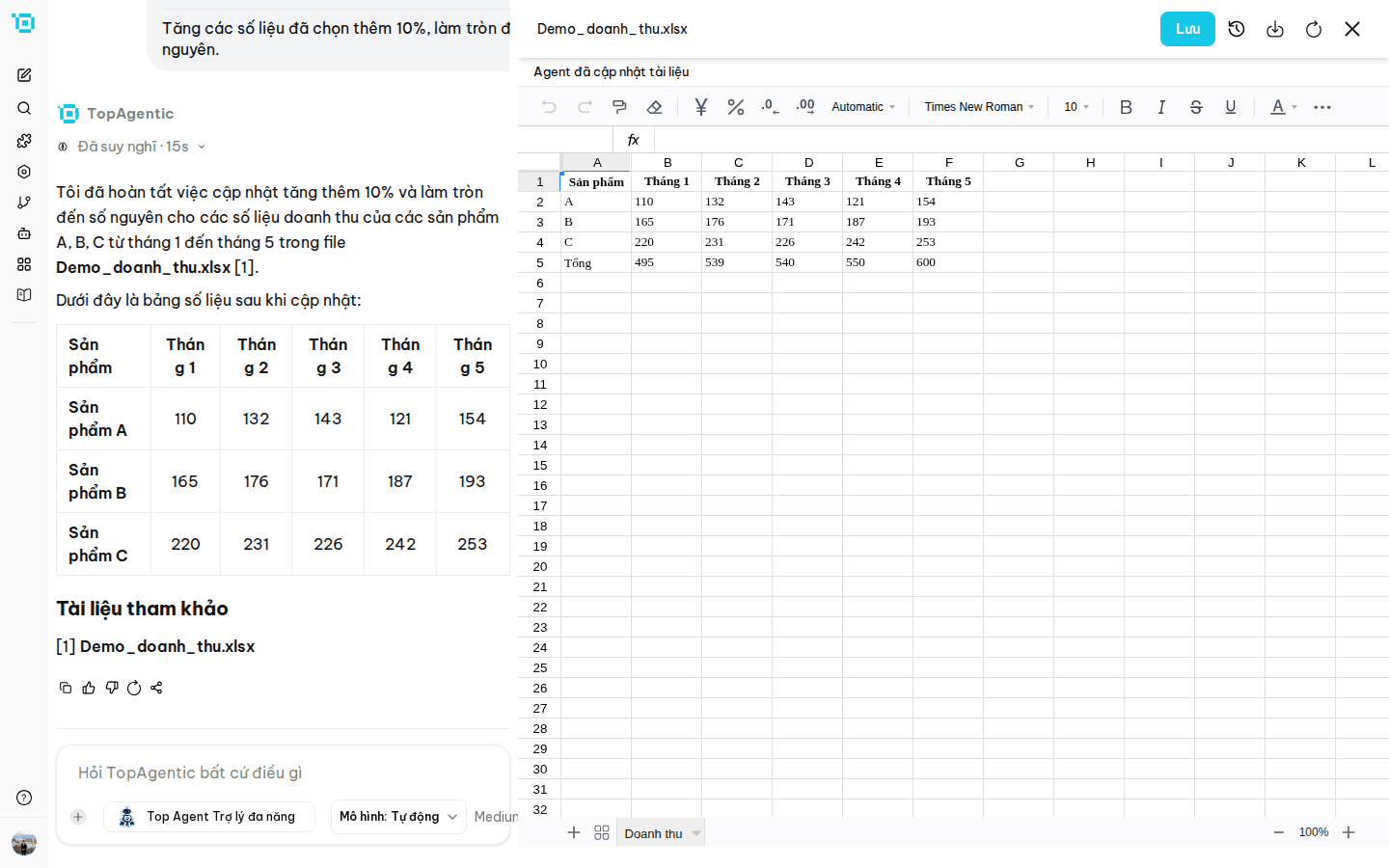
Muốn AI chỉ sửa một phần cụ thể, hãy đính kèm đúng vùng đó vào chat. Xem Chọn vùng để AI sửa.
Bạn đang sửa dở mà AI cập nhật file?
Nếu bạn có thay đổi chưa lưu khi AI cập nhật, Canvas không ghi đè ngay mà báo "Agent đã cập nhật tài liệu trong khi bạn có thay đổi chưa lưu, hãy tải lại bản hiện tại". Bấm Tải lại bản hiện tại để xem bản AI vừa sửa; các thay đổi chưa lưu trong trình soạn thảo sẽ bị bỏ.
Lịch sử phiên bản
Bấm biểu tượng Lịch sử phiên bản (đồng hồ) ở góc trên Canvas. Bảng bên phải liệt kê:
- Bản hiện tại: nội dung đang chỉnh sửa.
- Phiên bản v1, v2, v3…: kèm thời điểm tạo. Phiên bản đang dùng có nhãn Hiện tại. Phiên bản tạo ra khi khôi phục có ghi "Được tạo từ thao tác khôi phục".
Phiên bản v1 luôn là file gốc ban đầu.
Phiên bản mới được tạo khi: AI cập nhật file, bạn bấm Lưu (và nội dung có thay đổi), hoặc 5 phút sau khi bạn bắt đầu sửa mà chưa lưu.
Xem và khôi phục một phiên bản
- Trong Lịch sử phiên bản, bấm một phiên bản. Canvas hiện phiên bản đó với dòng Đang xem phiên bản v… · Chỉ đọc.
- Muốn quay lại bản đang dùng, bấm Về bản hiện tại.
- Muốn dùng lại phiên bản đang xem, bấm Khôi phục phiên bản v….
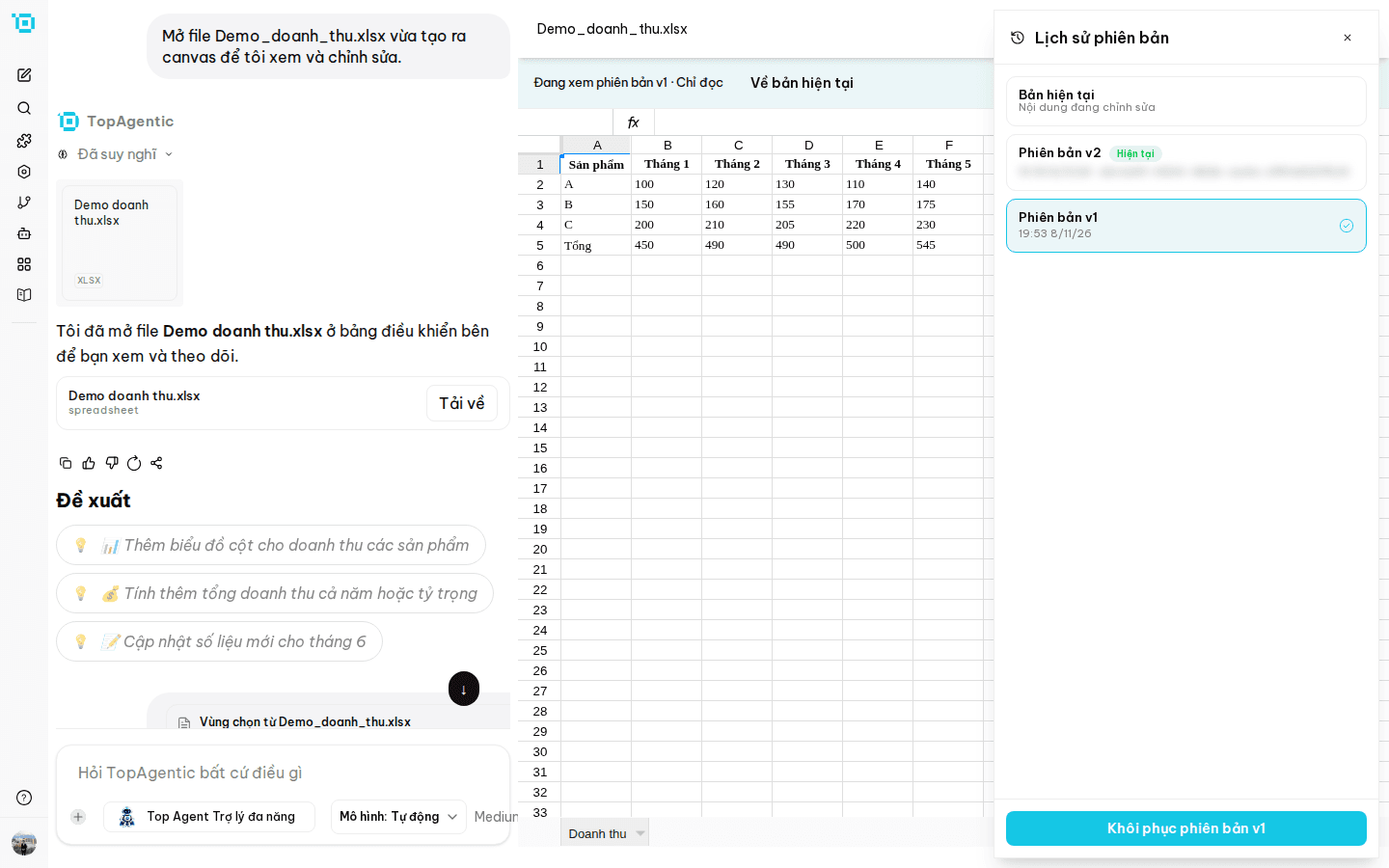
Khôi phục không xoá phiên bản nào: Top AgentIC tạo một phiên bản mới có nội dung của bản bạn chọn và đặt nó làm bản hiện tại. Thông báo Đã khôi phục thành phiên bản mới xác nhận việc này.
Lưu ý
- Chỉ chủ cuộc trò chuyện (có quyền sửa) mới sửa, lưu và khôi phục được. Người xem qua liên kết chia sẻ không thấy lịch sử phiên bản.
- Nếu file vừa được lưu ở tab hoặc phiên khác, bạn sẽ thấy "Tài liệu đã được thay đổi ở phiên khác, hãy tải lại bản mới trước khi lưu hoặc khôi phục".
- PowerPoint và PDF chỉ xem trước, không có lịch sử phiên bản trong Canvas. Yêu cầu sửa PowerPoint sẽ tạo file mới.