Lịch sử chạy
Xem lại từng lượt chạy của workflow: trạng thái, thời gian, token, chi phí, đầu vào và đầu ra của từng bước; tìm và lọc lượt chạy.
Mỗi lần workflow chạy (thử trong Xem trước, trên trang Chạy ứng dụng, theo lịch, qua webhook hay do agent gọi) đều được ghi lại thành một lượt chạy.
Mở lịch sử chạy
Mở workflow, rồi bấm Hoạt động ở cột bên trái. Trang Nhật ký & chú thích hiện danh sách lượt chạy, mới nhất ở trên.
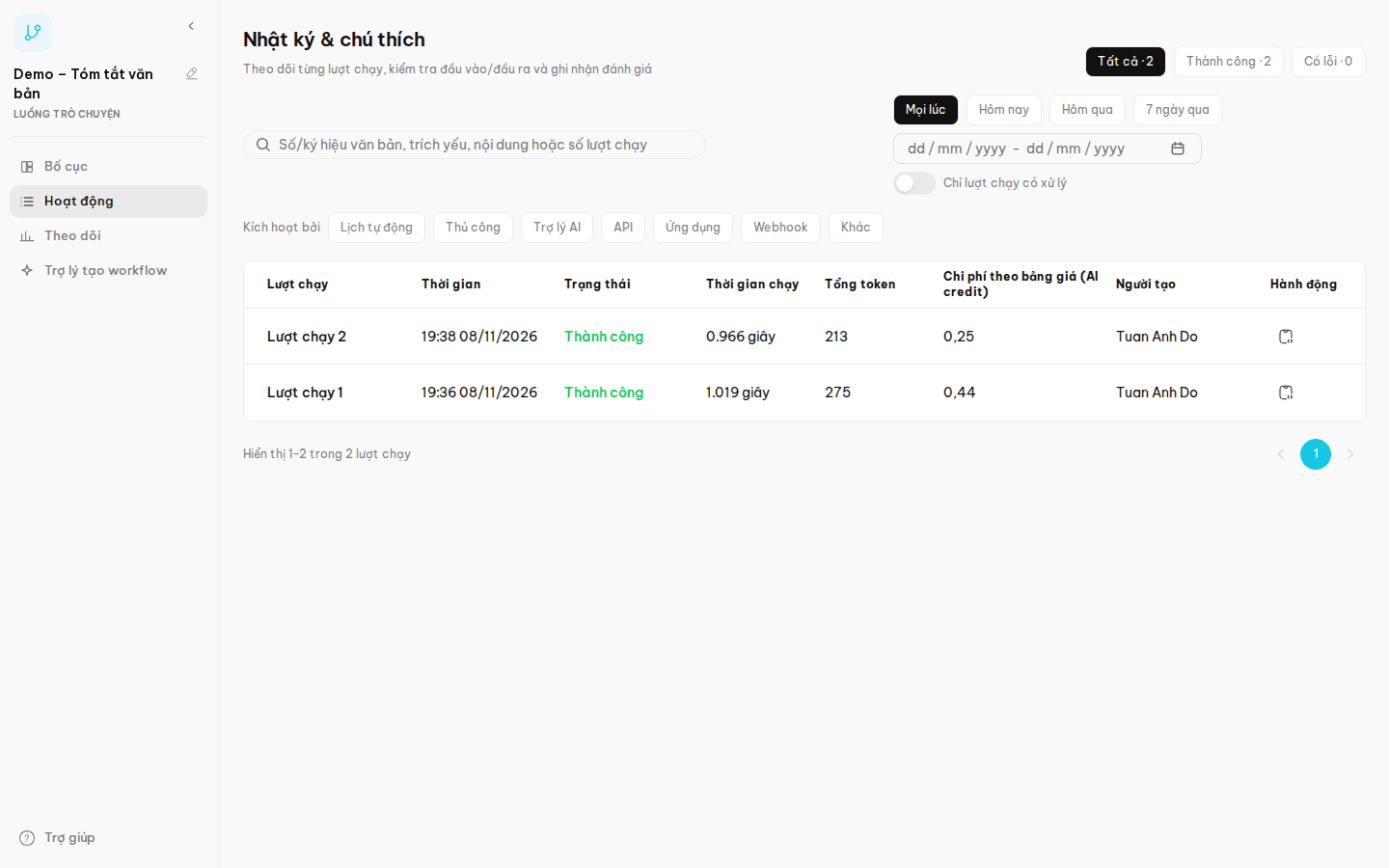
Mỗi dòng có:
| Cột | Ý nghĩa |
|---|---|
| Lượt chạy | Số thứ tự lượt chạy (Lượt chạy 1, 2, …). |
| Thời gian | Lúc bắt đầu chạy. |
| Trạng thái | Ví dụ Thành công, Thất bại. |
| Thời gian chạy | Thời gian từ lúc bắt đầu tới lúc xong. |
| Tổng token | Số token AI đã dùng. |
| Chi phí theo bảng giá (AI credit) | Chi phí của lượt chạy, tính theo bảng giá AI credit. |
| Người tạo | Người (hoặc tài khoản) đã chạy. |
| Hành động | Nút mở chi tiết lượt chạy. |
Tìm và lọc
- Ô tìm kiếm "Số/ký hiệu văn bản, trích yếu, nội dung hoặc số lượt chạy": tìm trong đầu vào và kết quả của lượt chạy, không phân biệt dấu. Gõ một con số như
15,#15hoặclượt 15để tìm lượt chạy số 15. Ô tìm kiếm không hiểu ngày giờ; hãy dùng bộ lọc ngày. - Trạng thái: các nút Tất cả, Thành công, Có lỗi (kèm số lượng).
- Thời gian: Mọi lúc, Hôm nay, Hôm qua, 7 ngày qua, hoặc chọn khoảng ngày.
- Chỉ lượt chạy có xử lý: chỉ hiện lượt chạy thực sự dùng AI. Hữu ích với workflow chạy theo lịch dày: ẩn các lượt kiểm tra mà không có gì mới để xử lý.
- Kích hoạt bởi: lọc theo cách lượt chạy được bắt đầu. Không chọn mục nào là xem tất cả.
| Kích hoạt bởi | Nghĩa là |
|---|---|
| Lịch tự động | Chạy theo lịch. |
| Thủ công | Bấm chạy trong trình soạn thảo (Xem trước) hoặc trên trang Chạy ứng dụng. |
| Trợ lý AI | Một agent gọi workflow trong chat. |
| API | Một hệ thống gọi API chạy workflow. |
| Webhook | Chạy qua webhook. |
| Ứng dụng, Khác | Các nguồn khởi động khác. |
Bộ lọc Webhook là tính năng mới – đang thử nghiệm, sắp có trên Top AgentIC chính thức.
Xem chi tiết một lượt chạy
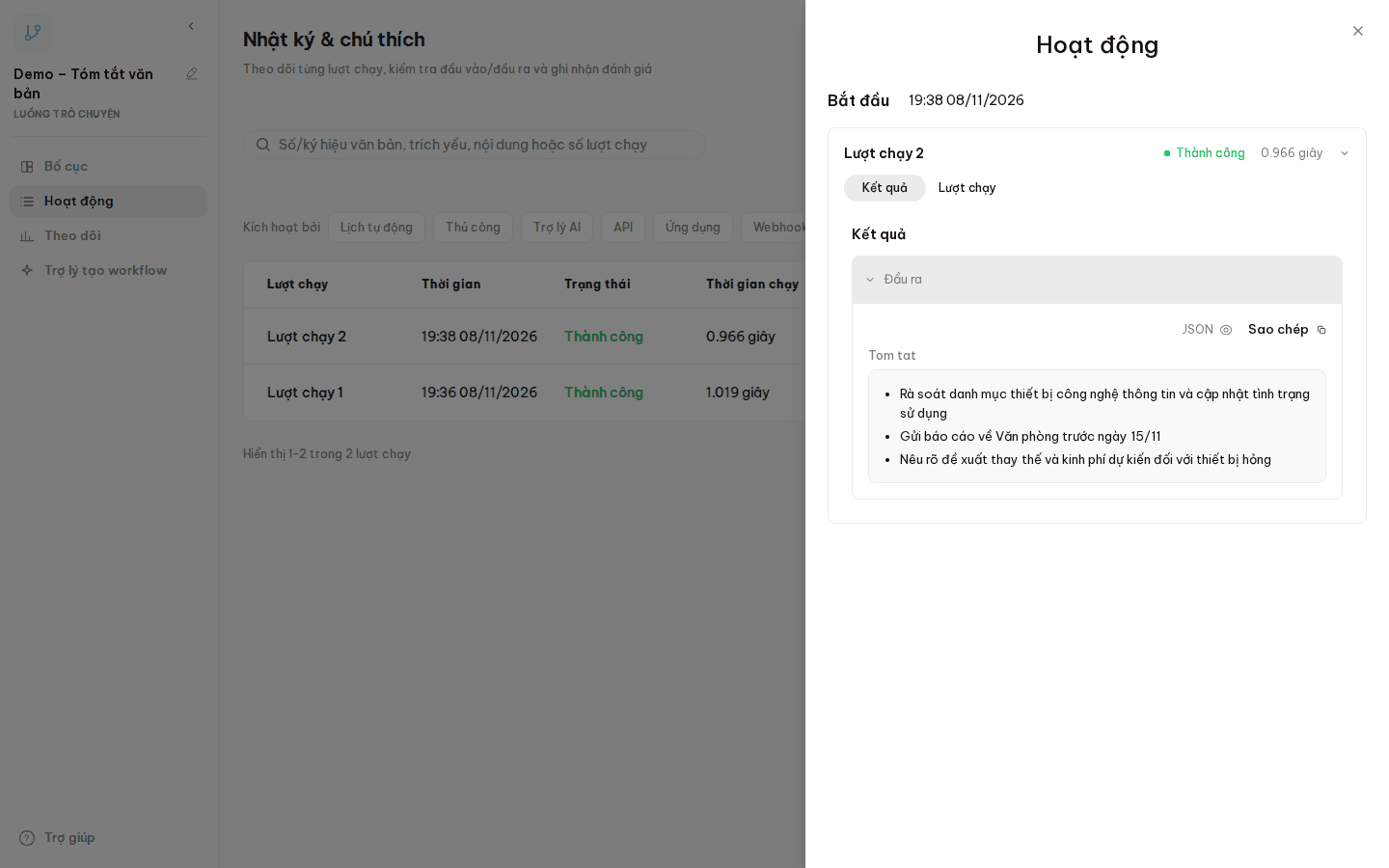
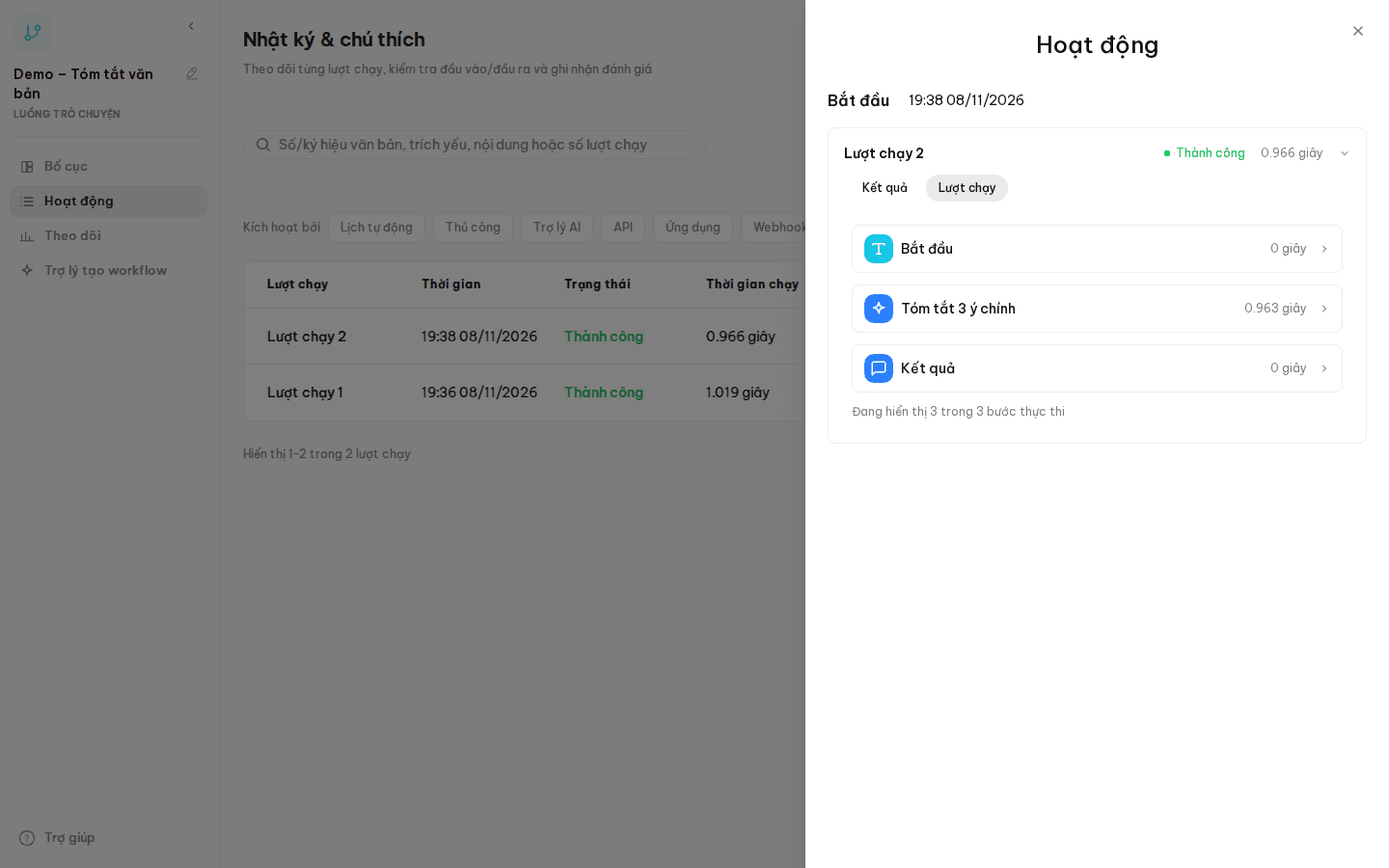
Bấm nút ở cột Hành động. Bảng Hoạt động mở bên phải với hai thẻ:
- Kết quả: kết quả cuối (Đầu ra) của lượt chạy, có nút Sao chép.
- Lượt chạy: danh sách các bước đã thực thi kèm thời gian. Bấm một bước để mở Đầu vào, Xử lý dữ liệu và Đầu ra của bước đó, kèm nút Sao chép.
Khi lượt chạy bị lỗi
- Lọc Có lỗi, mở lượt chạy lỗi.
- Trong thẻ Lượt chạy, tìm bước bị lỗi và đọc thông báo lỗi. Thông báo thường chỉ ra trường bị thiếu hoặc sai định dạng.
- Sửa workflow, Xem trước để thử lại, rồi xuất bản lại nếu workflow chạy theo lịch, webhook hoặc liên kết chạy.
Bạn cũng có thể hỏi agent tạo quy trình trong chat: "Vì sao lần chạy gần nhất của workflow X bị lỗi?". Agent đọc lịch sử chạy và giải thích. Xem Trợ lý tạo workflow.
Theo dõi tổng quan
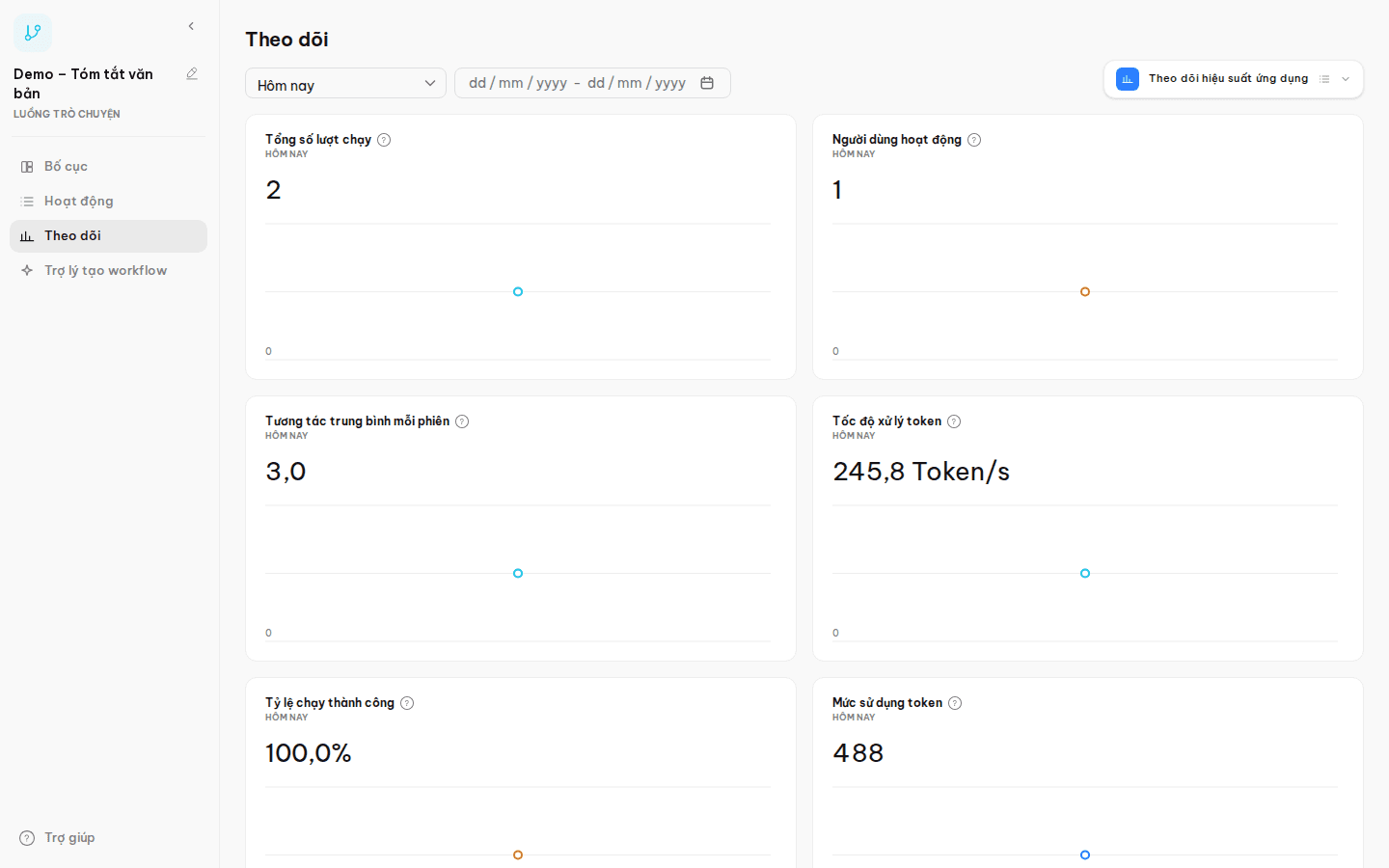
Mục Theo dõi ở cột bên trái hiện số liệu theo khoảng thời gian (Hôm nay, 7 ngày qua, 30 ngày qua, Tùy chỉnh): Tổng số lượt chạy, Người dùng hoạt động, Tương tác trung bình mỗi phiên, Tốc độ xử lý token, Tỷ lệ chạy thành công, Mức sử dụng token.