
Trợ lý tạo workflow
Mô tả quy trình bằng lời, AI dựng workflow cho bạn: ngay trong trình soạn thảo hoặc trong khung chat.
Bạn không cần tự kéo thả từng bước. Hãy mô tả việc cần làm bằng tiếng Việt, Trợ lý tạo workflow sẽ chọn các bước, nối chúng lại, kiểm tra và lưu thành bản nháp.
Dùng trong trình soạn thảo
- Tạo hoặc mở một workflow. Xem Workflow là gì.
- Ở cột bên trái, bấm Trợ lý tạo workflow. Bảng Trợ lý tạo workflow bằng AI mở ở bên phải.
- Nhập mô tả vào ô "Hỏi AI bất cứ điều gì..." rồi gửi.
- Đợi trợ lý làm việc. Khi xong, sơ đồ được cập nhật và trợ lý tóm tắt các bước đã lưu.
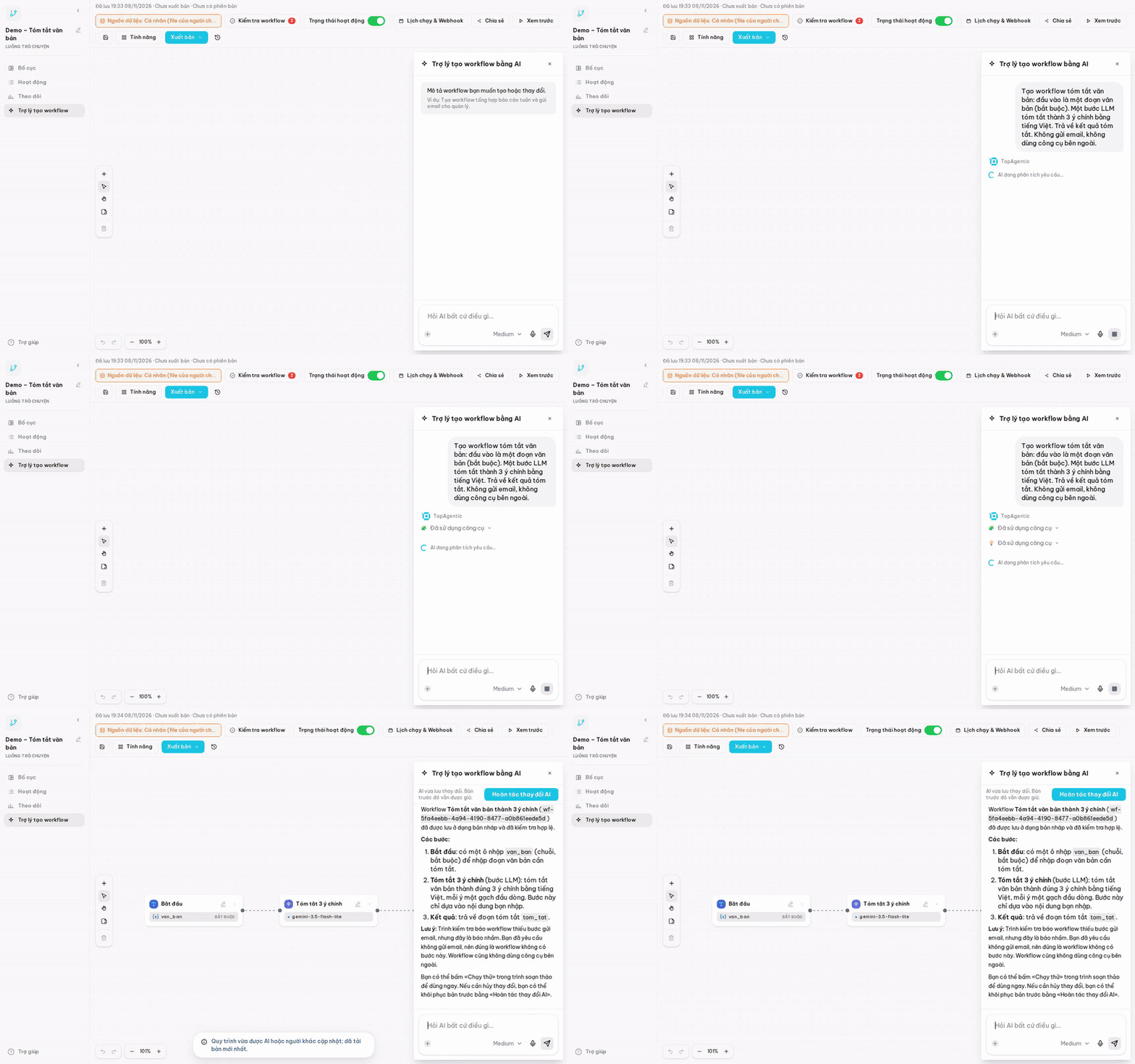
Ví dụ mô tả đã dùng trong ảnh trên:
Tạo workflow tóm tắt văn bản: đầu vào là một đoạn văn bản (bắt buộc). Một bước LLM tóm tắt thành 3 ý chính bằng tiếng Việt. Trả về kết quả tóm tắt. Không gửi email, không dùng công cụ bên ngoài.
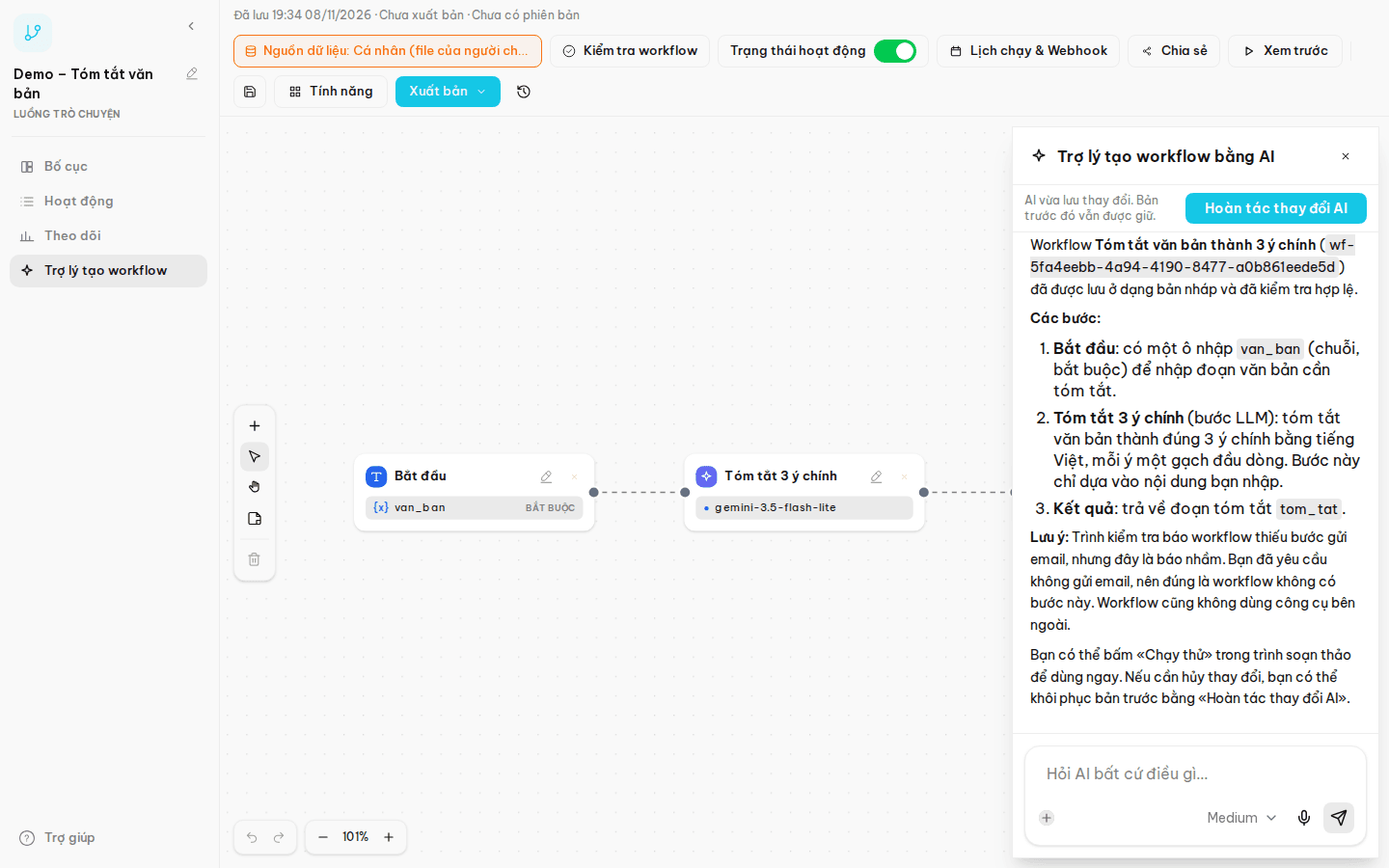
Sau mỗi lần trợ lý lưu, bảng hiện dòng "AI vừa lưu thay đổi. Bản trước đó vẫn được giữ." và nút Hoàn tác thay đổi AI để quay lại bản trước. Trợ lý cũng có thể gợi ý vài việc tiếp theo (ví dụ "Đổi model AI cho bước tóm tắt").
Bạn có thể tiếp tục trò chuyện để sửa: "Thêm bước dịch kết quả sang tiếng Anh", "Đổi ngưỡng điều kiện từ 3 sang 5 văn bản"…
Trợ lý làm gì và không làm gì
- Chỉ lưu bản nháp. Trợ lý không tự chạy và không tự xuất bản. Bạn tự Xem trước để chạy thử và tự Xuất bản. Xem Phiên bản và xuất bản.
- Dùng lại những gì tổ chức đã có: trợ lý có thể đưa agent của tổ chức vào bước Trợ lý, và các workflow đã có vào bước Workflow con. Hãy gọi đúng tên agent hoặc workflow bạn muốn dùng.
- Báo những chỗ cần kiểm tra. Đọc kỹ phần tóm tắt cuối câu trả lời: trợ lý có thể nhắc bạn xem lại một biến hay một bước trước khi chạy thật.
Mô tả thế nào cho tốt
- Đầu vào: người chạy nhập gì, trường nào bắt buộc, kiểu gì (văn bản, số, danh sách, tệp).
- Các bước: làm gì, theo thứ tự nào, khi nào rẽ nhánh, có lặp qua danh sách không.
- Đầu ra: trả về gì, đặt tên kết quả.
- Giới hạn: những việc không được làm (ví dụ "không gửi email", "không ghi ra hệ thống ngoài").
- Nguồn tài liệu: nếu cần tìm trong tài liệu, nói rõ dự án nào; chọn dự án đó ở nút Nguồn dữ liệu.
Dùng trong khung chat
Bạn cũng có thể chọn agent tạo quy trình (trên giao diện tên là Top Agent Trợ lý tạo Quy trình số) trong ô chọn agent ở màn hình chat. Ngoài dựng và sửa workflow, agent này còn:
- Đọc lại một workflow đã lưu và giải thích nó làm gì.
- Xem lịch sử chạy và giải thích vì sao một lần chạy bị lỗi.
- Đặt lịch chạy cho workflow đã xuất bản. Xem Lên lịch chạy tự động.
Lịch sử phiên bản và thay đổi đồng thời
Mỗi lần trợ lý sửa, Lịch sử phiên bản có thêm mục AI và mục Trước khi AI sửa (hoặc Sửa nhanh (AI) và Trước khi sửa nhanh). Bạn luôn khôi phục được bản cũ.
Nếu trợ lý hoặc người khác lưu thay đổi trong lúc bạn đang sửa, trình soạn thảo hiện thông báo "Có thay đổi mới từ AI hoặc người khác. Bản của bạn chưa được lưu đè lên." với hai lựa chọn: Tải bản mới nhất hoặc Lưu bản của tôi thành bản mới.