
Chạy workflow và biến đầu vào
Khai báo các trường đầu vào ở bước Bắt đầu, chạy thử bản nháp bằng Xem trước, chạy bản đã xuất bản trên trang Chạy ứng dụng và chia sẻ liên kết chạy.
Biến đầu vào
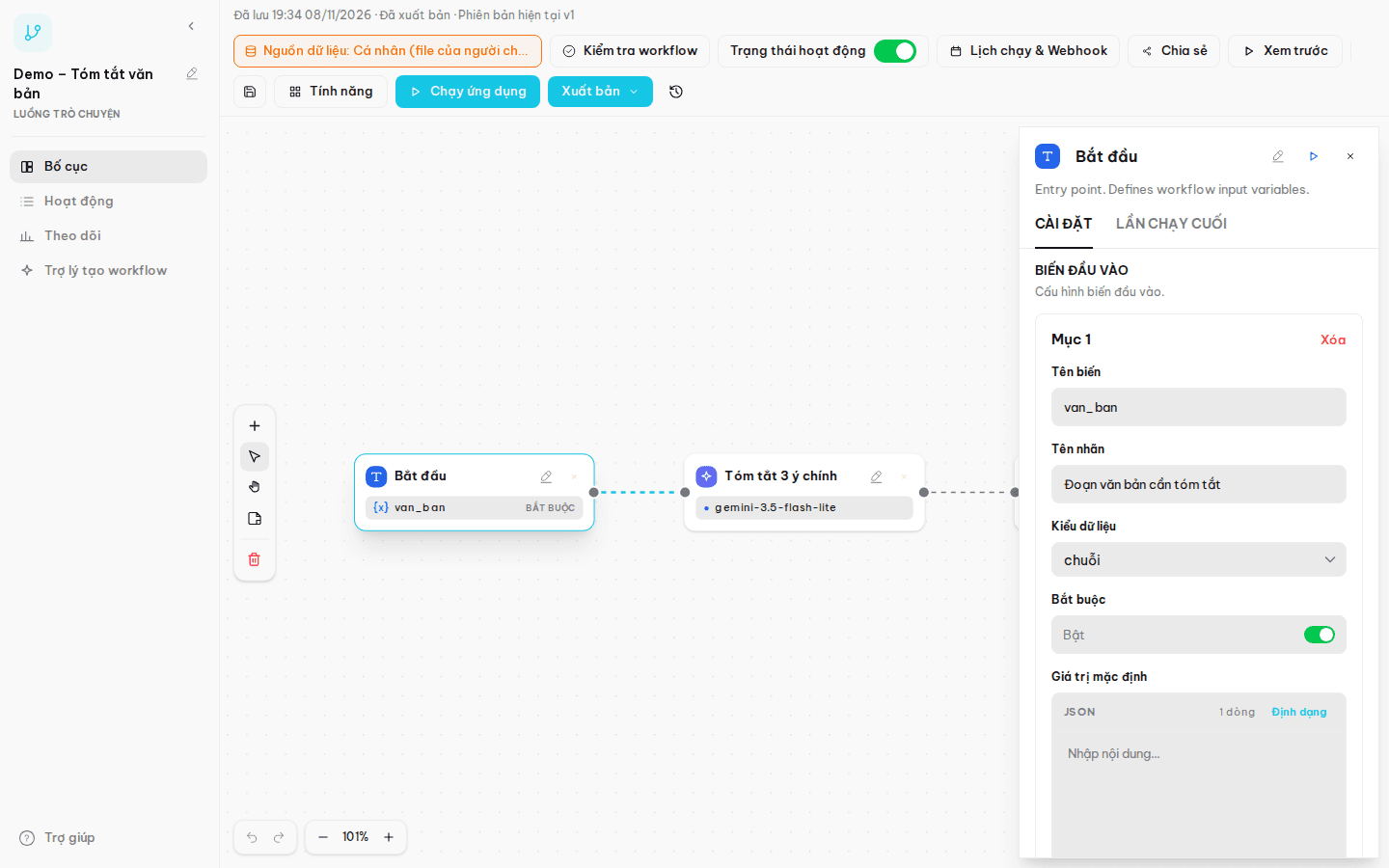
Các trường người chạy cần nhập được khai báo ở bước Bắt đầu. Bấm vào bước Bắt đầu trên sơ đồ, rồi điền cho từng trường:
| Ô | Ý nghĩa |
|---|---|
| Tên biến | Tên dùng bên trong workflow, ví dụ van_ban. Nên viết thường, không dấu, nối bằng dấu gạch dưới. |
| Tên nhãn | Chữ hiện trên biểu mẫu chạy, ví dụ "Đoạn văn bản cần tóm tắt". |
| Kiểu dữ liệu | chuỗi, số, đúng/sai, đối tượng, mảng hoặc Tệp. |
| Bắt buộc | Bật nếu người chạy phải nhập trường này. |
| Giá trị mặc định | Giá trị điền sẵn. Người chạy có thể sửa. |
Bấm Thêm biến đầu vào để thêm trường.
Trên biểu mẫu chạy, mỗi kiểu dữ liệu hiện thành một ô nhập phù hợp:
- chuỗi, số: ô nhập thường.
- đúng/sai: ô chọn Bật / Tắt.
- đối tượng, mảng: nhập JSON ("Nhập đối tượng JSON...", "Nhập mảng JSON...").
- Tệp: ô "Kéo thả tệp vào đây hoặc nhấn để chọn", mỗi ô một tệp, tối đa 50 MB. Không nhận tệp mã nguồn hoặc tệp thực thi.
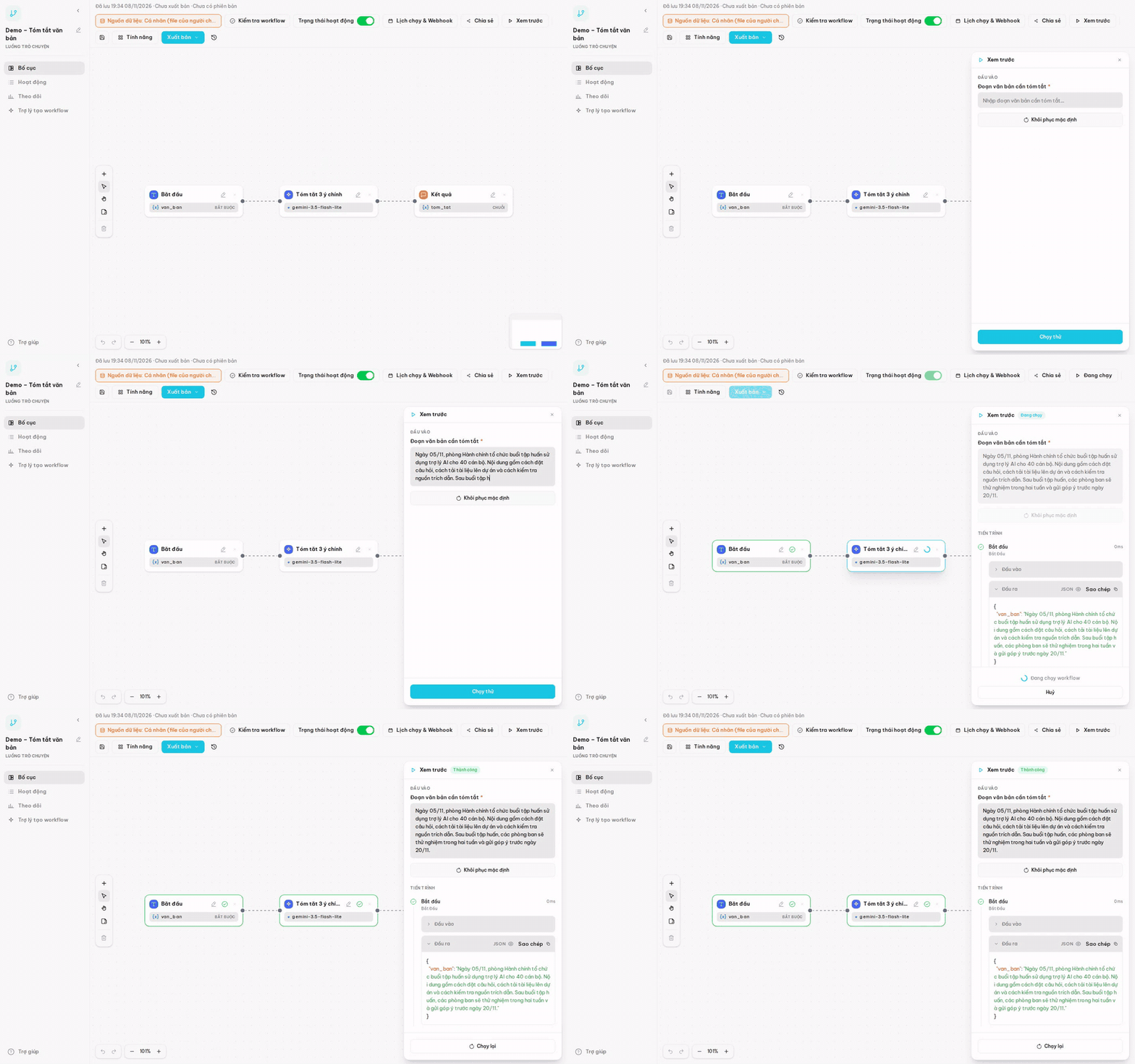
Chạy thử bản nháp: Xem trước
Dùng khi bạn đang soạn và muốn kiểm tra ngay.
- Trong trình soạn thảo, bấm Xem trước.
- Điền các trường ở mục ĐẦU VÀO. Bấm Khôi phục mặc định nếu muốn quay lại giá trị mặc định.
- Bấm Chạy thử.
- Mục TIẾN TRÌNH hiện từng bước kèm thời gian. Mở Đầu vào / Đầu ra của mỗi bước để xem dữ liệu (có nút Sao chép). Mục KẾT QUẢ hiện kết quả cuối.
- Bấm Chạy lại để chạy lần nữa.
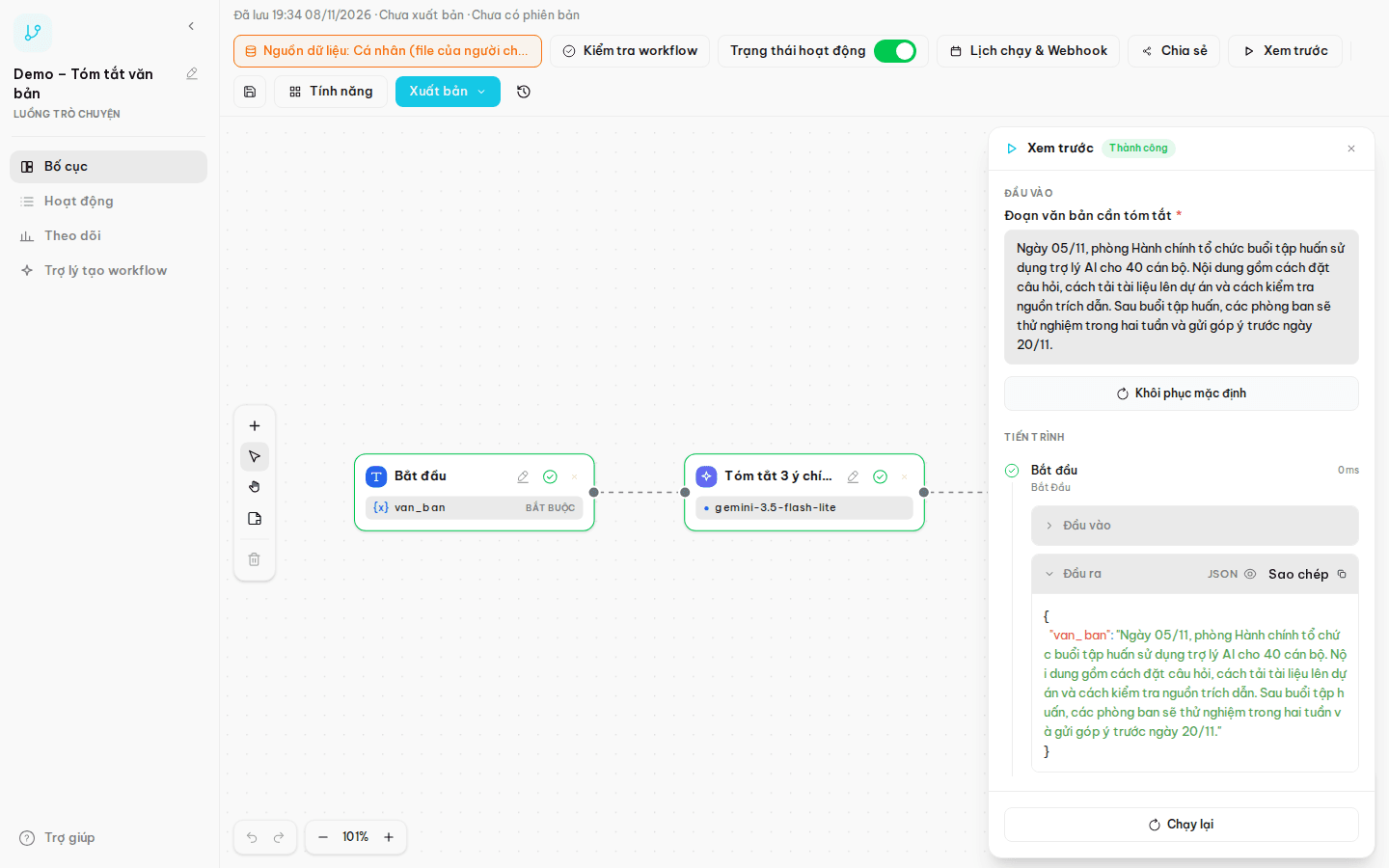
Các bước đã chạy được đánh dấu xanh ngay trên sơ đồ.
Xem trước là chạy thật
Xem trước chạy bản nháp, nhưng mọi bước đều chạy thật: tốn credit AI, và các công cụ gửi email hay ghi dữ liệu sẽ thực sự gửi, ghi. Lượt chạy thử cũng được ghi vào Lịch sử chạy.
Chạy bản đã xuất bản: Chạy ứng dụng
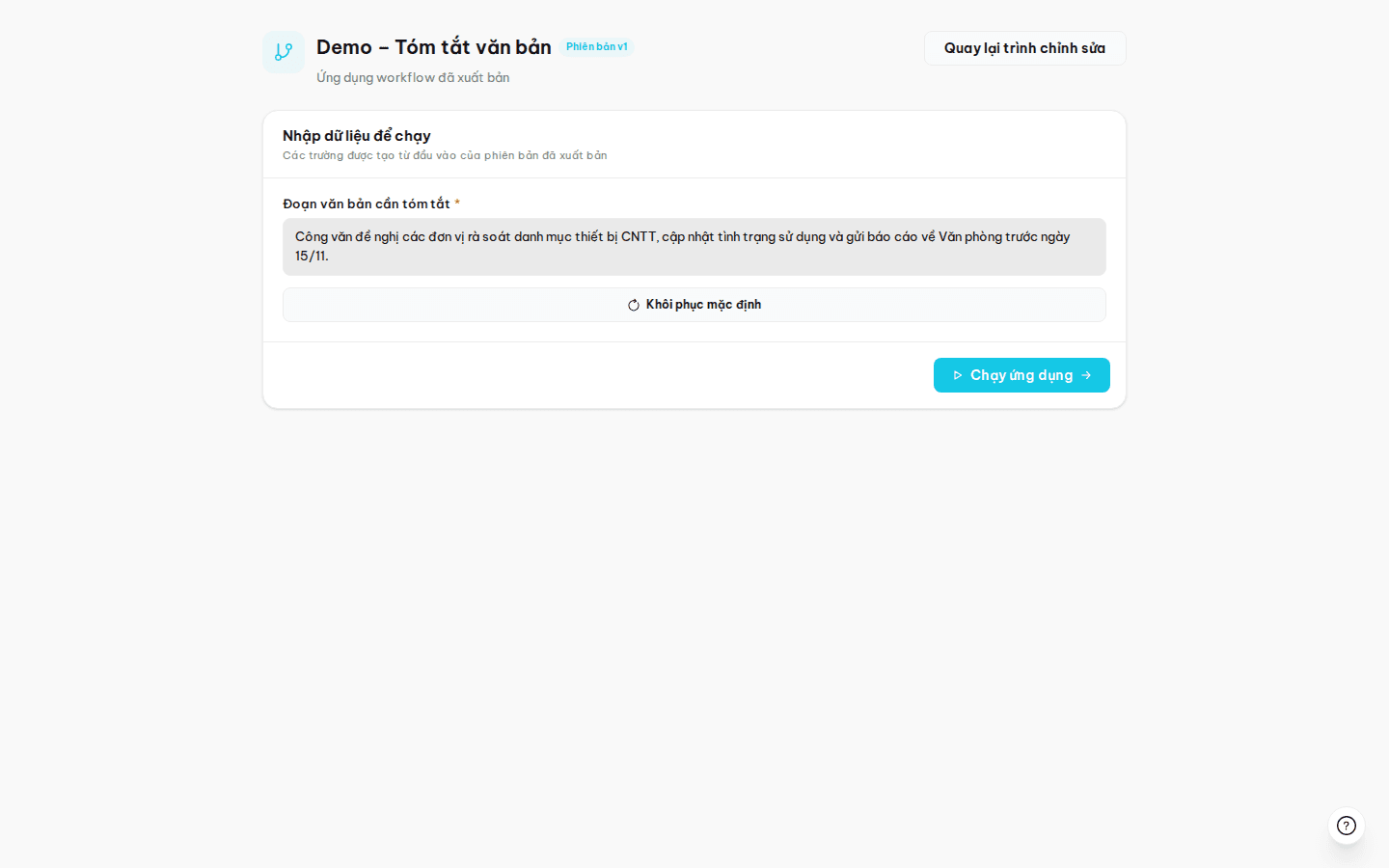
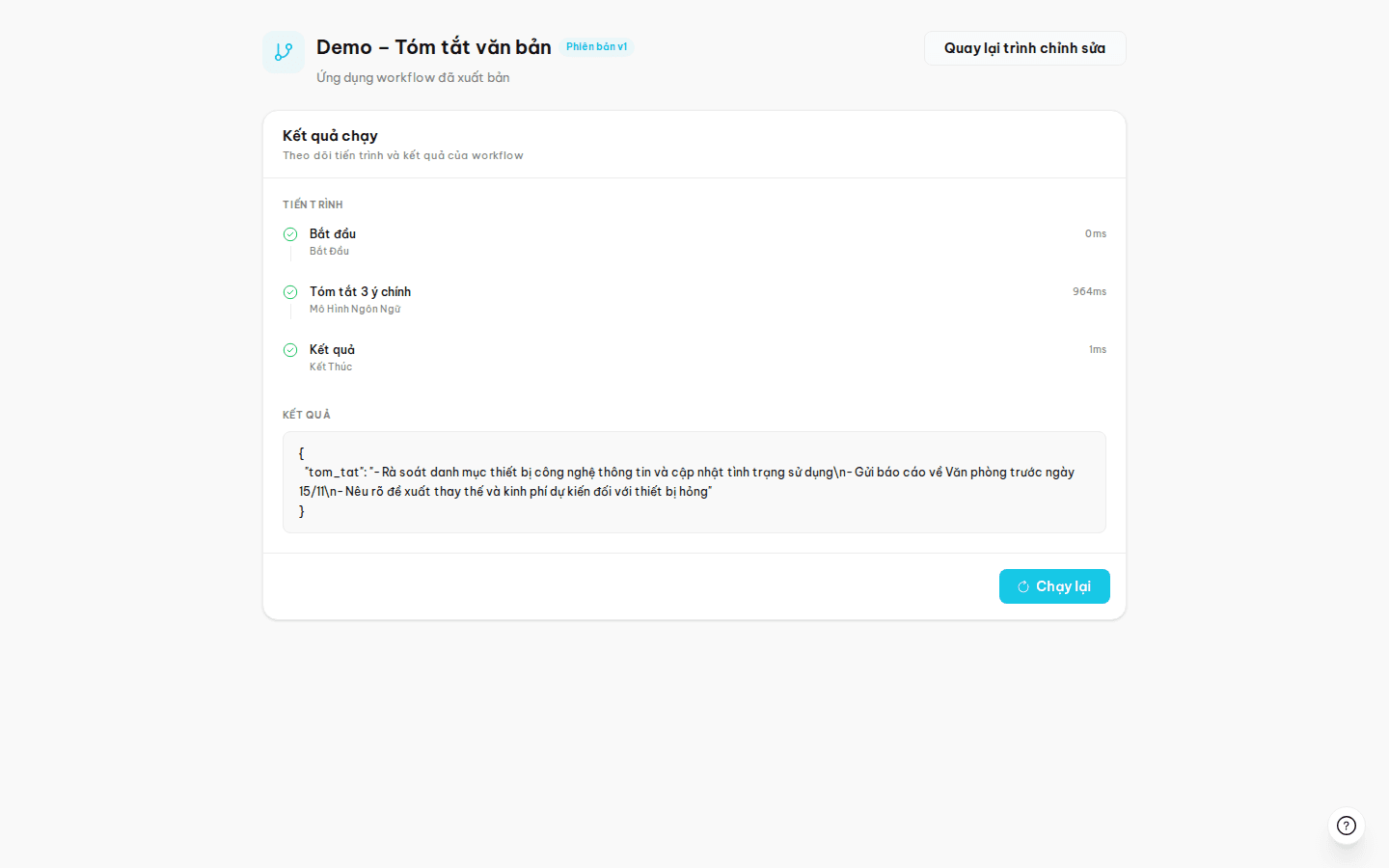
Sau khi xuất bản, nút Chạy ứng dụng xuất hiện trên thanh công cụ. Nút này mở một trang riêng, gọn, dành cho người dùng workflow:
- Mục Nhập dữ liệu để chạy hiện các trường "được tạo từ đầu vào của phiên bản đã xuất bản".
- Điền dữ liệu rồi bấm Chạy ứng dụng.
- Mục Kết quả chạy hiện TIẾN TRÌNH và KẾT QUẢ. Trong lúc chạy có nút Huỷ để dừng.
Đóng tab trình duyệt không dừng lượt chạy. Bạn xem lại kết quả trong Lịch sử chạy.
Chia sẻ để người khác chạy
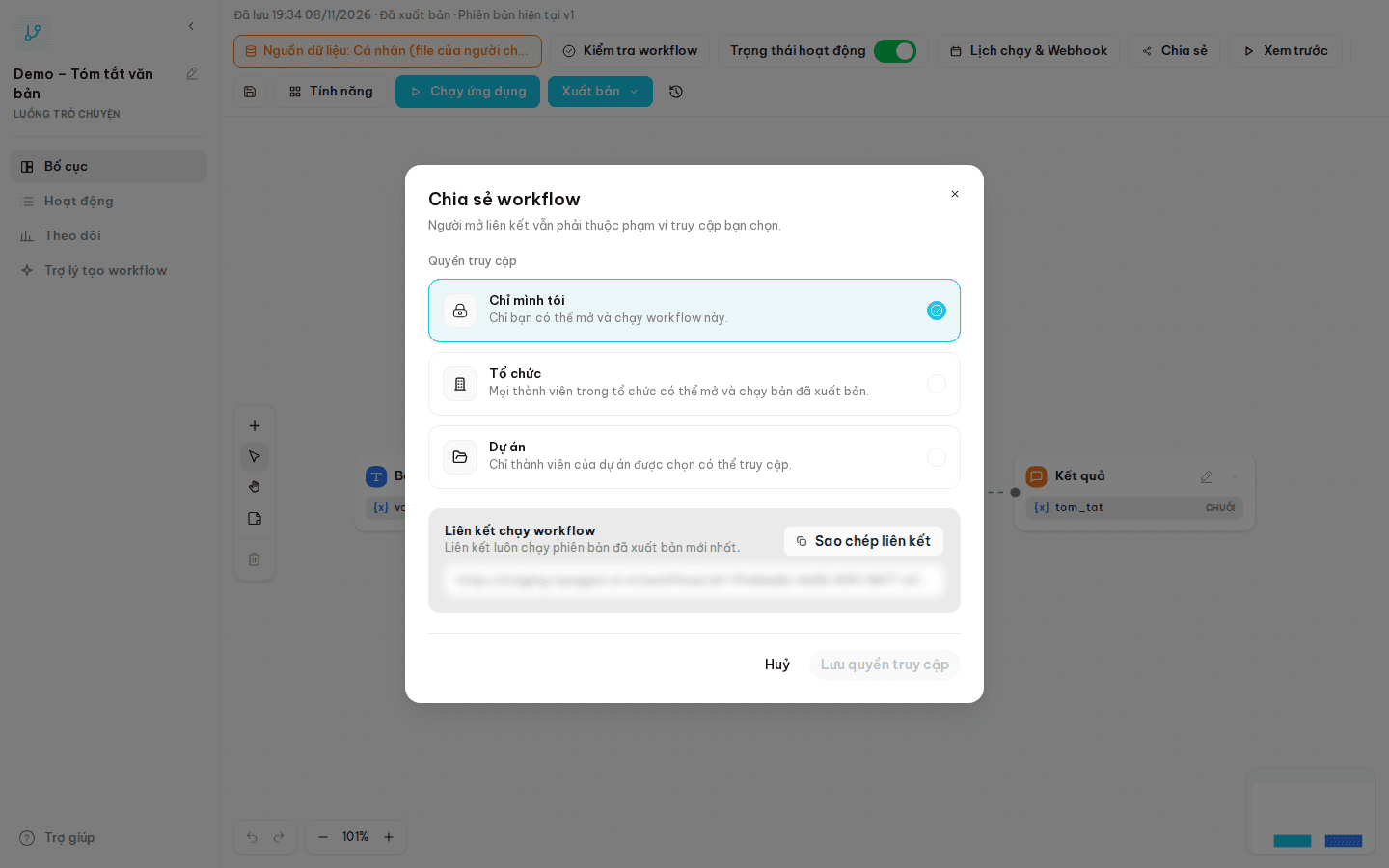
Bấm Chia sẻ trên thanh công cụ. Hộp thoại Chia sẻ workflow có:
- Quyền truy cập:
- Chỉ mình tôi: chỉ bạn mở và chạy được workflow.
- Tổ chức: mọi thành viên trong tổ chức mở và chạy được bản đã xuất bản.
- Dự án: chỉ thành viên của dự án được chọn truy cập được.
- Liên kết chạy workflow: bấm Sao chép liên kết để gửi cho người khác. Liên kết luôn chạy phiên bản đã xuất bản mới nhất. Nếu workflow chưa xuất bản, bạn sẽ thấy "Hãy xuất bản workflow để bật liên kết chạy."
Bấm Lưu quyền truy cập để lưu.
Người nhận liên kết vẫn phải có quyền
Người mở liên kết phải đăng nhập và thuộc phạm vi truy cập bạn đã chọn. Người không có quyền sẽ thấy "Bạn không có quyền chạy workflow này".
Các cách khác để chạy workflow
| Cách | Hiện trong lịch sử chạy là |
|---|---|
| Nút Chạy thử trong Xem trước, hoặc trang Chạy ứng dụng | Thủ công |
| Lên lịch chạy tự động | Lịch tự động |
| Kích hoạt bằng Webhook | Webhook |
| Agent gọi workflow trong chat (xem cách gắn) | Trợ lý AI |
Workflow phải đang bật (công tắc Trạng thái hoạt động) thì mới chạy được bằng bất kỳ cách nào.