
Lên lịch chạy tự động
Đặt lịch để workflow tự chạy mỗi vài phút, hằng ngày, hằng tuần hoặc hằng tháng theo giờ Việt Nam.
Tính năng mới – đang thử nghiệm, sắp có trên Top AgentIC chính thức.
Bạn có thể đặt lịch để workflow tự chạy mà không cần bấm nút, ví dụ tổng hợp báo cáo lúc 8:00 sáng mỗi ngày làm việc. Mọi giờ trong lịch đều là giờ Việt Nam.
Mở phần cài đặt lịch
- Mở workflow bạn muốn chạy tự động.
- Bấm nút Lịch chạy & Webhook, nằm cạnh công tắc bật/tắt workflow.
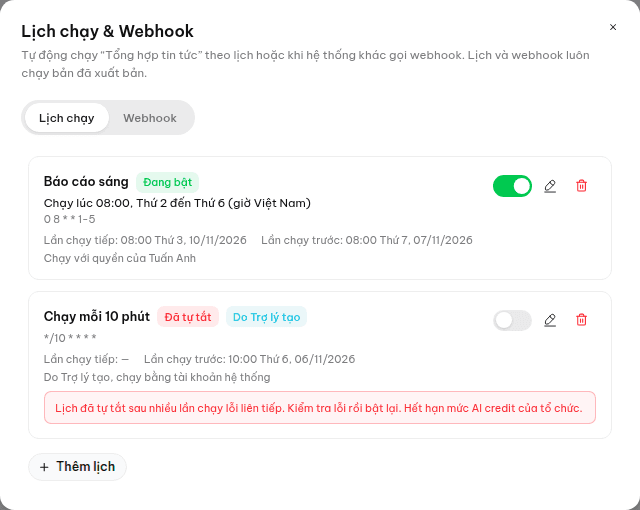
- Chọn thẻ Lịch chạy. Bạn sẽ thấy các lịch hiện có và nút Thêm lịch.
Lịch chỉ chạy bản đã xuất bản
Lịch luôn chạy phiên bản đã xuất bản của workflow. Nếu workflow chưa xuất bản, hộp thoại sẽ cảnh báo. Xem Phiên bản và xuất bản.
Ai được thay đổi lịch? Chủ sở hữu workflow và người có quyền chỉnh sửa. Người chỉ có quyền xem thì chỉ xem được, không sửa được.
Tạo một lịch
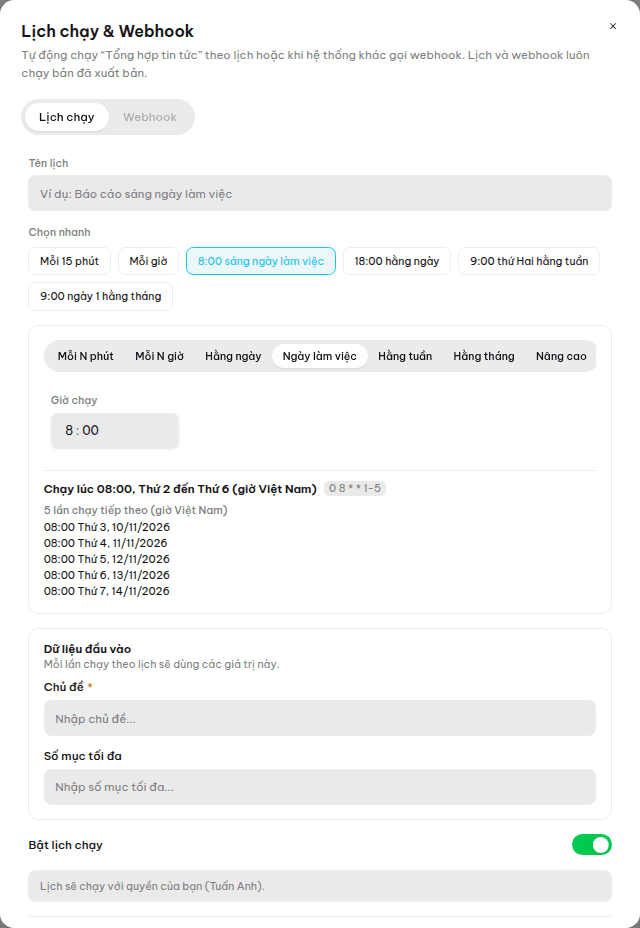
- Bấm Thêm lịch và đặt tên cho lịch (ví dụ: "Báo cáo sáng ngày làm việc").
- Chọn một mẫu trong Chọn nhanh, hoặc tự đặt giờ ở các chế độ bên dưới.
- Điền Dữ liệu đầu vào nếu workflow có trường đầu vào.
- Kiểm tra phần xem trước rồi bấm Lưu.
Chọn nhanh
Bấm một mẫu để điền sẵn lịch:
- Mỗi 15 phút
- Mỗi giờ
- 8:00 sáng ngày làm việc
- 18:00 hằng ngày
- 9:00 thứ Hai hằng tuần
- 9:00 ngày 1 hằng tháng
Các chế độ đặt lịch
| Chế độ | Bạn chọn |
|---|---|
| Mỗi N phút | Số phút giữa hai lần chạy, từ 5 đến 55. |
| Mỗi N giờ | Số giờ, từ 1 đến 12, và phút chạy trong giờ. |
| Hằng ngày | Giờ chạy mỗi ngày. |
| Ngày làm việc | Giờ chạy, từ thứ Hai đến thứ Sáu. |
| Hằng tuần | Các ngày trong tuần và giờ chạy. |
| Hằng tháng | Ngày trong tháng (1–31) và giờ chạy. Nếu chọn ngày 29, 30 hoặc 31, những tháng không có ngày đó sẽ được bỏ qua. |
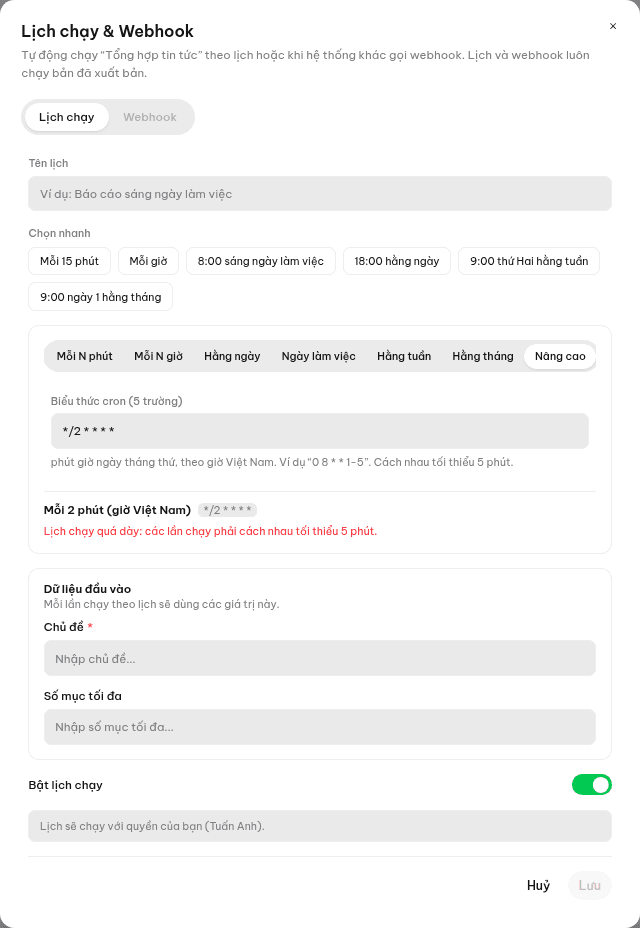
| Nâng cao | Biểu thức cron 5 trường (phút giờ ngày tháng thứ), theo giờ Việt Nam. Dành cho người đã quen với cron. |
Xem trước
Dưới phần đặt giờ, hộp thoại hiện một câu mô tả lịch (ví dụ "Chạy lúc 08:00, Thứ 2 đến Thứ 6") và 5 lần chạy tiếp theo theo giờ Việt Nam. Các mốc giờ này do máy chủ tính, nên đúng với lúc lịch thực sự chạy.
Giới hạn: tối thiểu 5 phút
Hai lần chạy phải cách nhau ít nhất 5 phút. Nếu lịch dày hơn, bạn sẽ thấy thông báo "Lịch chạy quá dày…" và không lưu được.
Dữ liệu đầu vào
Nếu workflow có trường đầu vào, bạn điền một lần khi tạo lịch. Mọi lần chạy theo lịch đều dùng các giá trị này. Muốn đổi giá trị, hãy sửa lịch. Xem thêm Chạy workflow và biến đầu vào.
Lịch chạy với quyền của ai?
Lịch chạy với quyền của người lưu lịch gần nhất. Tên người đó hiện trên lịch và trong lịch sử chạy.
Các lịch do Trợ lý tạo Workflow tạo trước đây chạy bằng tài khoản hệ thống cho đến khi có người sửa lịch. Khi bạn sửa và lưu một lịch như vậy, lịch sẽ chuyển sang chạy với quyền của bạn. Hộp thoại sẽ cảnh báo trước khi lưu.
Bật, tắt, sửa, xoá
Mỗi lịch có:
- Công tắc để tạm tắt hoặc bật lại lịch.
- Nút sửa để đổi giờ, tên hoặc dữ liệu đầu vào.
- Nút xoá để xoá hẳn lịch.
Khi lịch chạy lỗi liên tiếp
Nếu lịch lỗi 3 lần liên tiếp, lịch sẽ tự tắt và hiện lý do ngay trên lịch. Hãy kiểm tra và sửa nguyên nhân, rồi bật lại. Khi bật lại, bộ đếm lỗi được đặt lại từ đầu.
Nhờ trợ lý đặt lịch
Bạn cũng có thể nhờ Trợ lý tạo Workflow trong khung chat đặt lịch, ví dụ: "Chạy workflow này lúc 8 giờ sáng các ngày làm việc". Xem Trợ lý tạo Workflow.
Xem các lần chạy theo lịch
Trong Lịch sử chạy, chọn bộ lọc Kích hoạt bởi → Lịch tự động để chỉ xem các lần chạy do lịch khởi động.
Xem thêm
- Kích hoạt bằng Webhook: cho hệ thống khác gọi workflow khi có sự kiện, thay vì chạy theo giờ.